Schematy wystawiania Dokumentów Wewnętrznych
Obsługa dokumentów to podstawowa funkcjonalność programu DataERP. System umożliwia ich elastyczny przepływ w zależności od rodzaju działalności danej firmy.
Program DataERP daje możliwość skorzystania z wielu ścieżek, gdzie dokumentem końcowym jest Faktura Sprzedaży.
Poniżej zostały przedstawione przykładowe schematy wystawiania dokumentów.
Schemat I
.png)
Zgodnie ze schematem pierwszym krokiem jest utworzenie dokumentu Oferta.
Następnym krokiem jest utworzenie Zlecenia na podstawie Oferty. W tym celu z poziomu oferty należy nacisnąć przycisk "O-Z+". Wprowadzone zmiany w Zleceniu należy zatwierdzić przyciskiem "Zapisz".
W momencie zakończenia realizacji zamówienia należy wystawić Fakturę Sprzedaży.
Aby wystawić dokument FS należy przejść do zakładki Dokumenty -> Faktura Sprzedaży. W pierwszej kolejności należy utworzyć nowy dokument za pomocą przycisku "Dodaj".
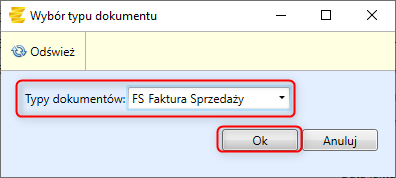
W pojawiającym się oknie należy zdefiniować Typ dokumentu oraz zatwierdzić wprowadzone zmiany.
W celu wygenerowania FS na podstawie ZK należy zaimportować dokument ZK za pomocą przycisku "ZK". W oknie "Import dokumentów" należy wskazać dokument, sposób importu danych oraz zatwierdzić zmiany.

Wykonanie powyższych kroków pozwala na wygenerowanie dokumentu Sprzedaży.

Dodatkowo po dokonaniu zapisu dokumentu Sprzedaży automatycznie zostanie wygenerowany dokument Wydania Zewnętrznego.

Schemat II

Zgodnie ze schematem pierwszym krokiem jest utworzenie dokumentu Oferta.
Następnym krokiem jest utworzenie Zlecenia na podstawie Oferty. W tym celu z poziomu oferty należy nacisnąć przycisk "O-Z+". Wprowadzone zmiany w Zleceniu należy zatwierdzić przyciskiem "Zapisz".
Kolejnym krokiem jest wystawienie dokumentu Wydania Zewnetrznego. W tym celu należy przejść do zakładki Dokumenty -> Wydania Zewnętrzne.
W pierwszej kolejności należy utworzyć nowy dokument za pomocą przycisku "Dodaj".
W pojawiającym się oknie należy zdefiniować Typ dokumentu oraz zatwierdzić zmiany.

W celu wygenerowania WZ na podstawie ZK należy zaimportować dokument ZK za pomocą przycisku "ZK". W oknie "Import dokumentów" należy wskazać dokument, sposób importu danych oraz zatwierdzić zmiany.
.png)
Wykonanie powyższych kroków pozwala na wygenerowanie dokumentu Wydania Zewnętrznego.

W celu wygenerowania Faktury Sprzedaży na podstawie dokumentu WZ, należy dokonać importu za pomocą przycisku "WZ". W oknie "Import dokumentów" należy wskazać dokument oraz sposób importu danych.

Wykonanie powyższych kroków pozwala na wygenerowanie dokumentu Faktury Sprzedaży.

Po dokonaniu zapisu dokumentu istanieje możliwość wygenerowania raportu.
Schemat III

Podążając za schematem pierwszym krokiem jest utworzenie dokumentu Oferta.
Wystawienie dokumentu Faktury Zaliczkowej do Oferty odbywa się poprzez przycisk "Zaliczka".

Następnie pojawi się okno "Kreator dokumentu zaliczkowgo", w którym należy zaznaczyć opcję "Cały dokument" i ustawić pełną kwotę Oferty.

W kolejnym kroku pojawia się okno "Edytor dokumentu", w którym użytkownik ma możliwość zdefiniowania Informacji podstawowych, które znajdą się na dokumencie FZAL.
Z poziomu szablonu dokumentu zaliczkowego istanieje możliwość uregulowania należności.

Po naciśnieciu przycisku "Zapłać" pojawia się okno "Płatność", w którym automatycznie generowana jest data dokonania płatności oraz kwota. Dodatkowo użytkownik ma możliwość dodania uwag.

Po zatwierdzeniu płatności należy dokonać zapisu wprowadzonych zmian.
Zgodnie ze schematem kolejnym krokiem jest utworzenie Zlecenia na podstawie Oferty. W tym celu z poziomu oferty należy nacisnąć przycisk "O-Z+". Wprowadzone zmiany w Zleceniu należy zatwierdzić przyciskiem "Zapisz".
W momencie zakończenia realizacji zamówienia należy wystawić Fakturę Sprzedaży.
Aby wystawić dokument FS należy przejść do zakładki Dokumenty -> Faktura Sprzedaży. W pierwszej kolejności należy utworzyć nowy dokument za pomocą przycisku "Dodaj".
W pojawiającym się oknie zdefiniować Typ dokumentu oraz zatwierdzić wprowadzone zmiany.
W celu wygenerowania FS na podstawie ZK należy zaimportować dokument ZK za pomocą przycisku "ZK". W oknie "Import dokumentów" należy wskazać dokument, sposób importu danych oraz zatwierdzić zmiany.
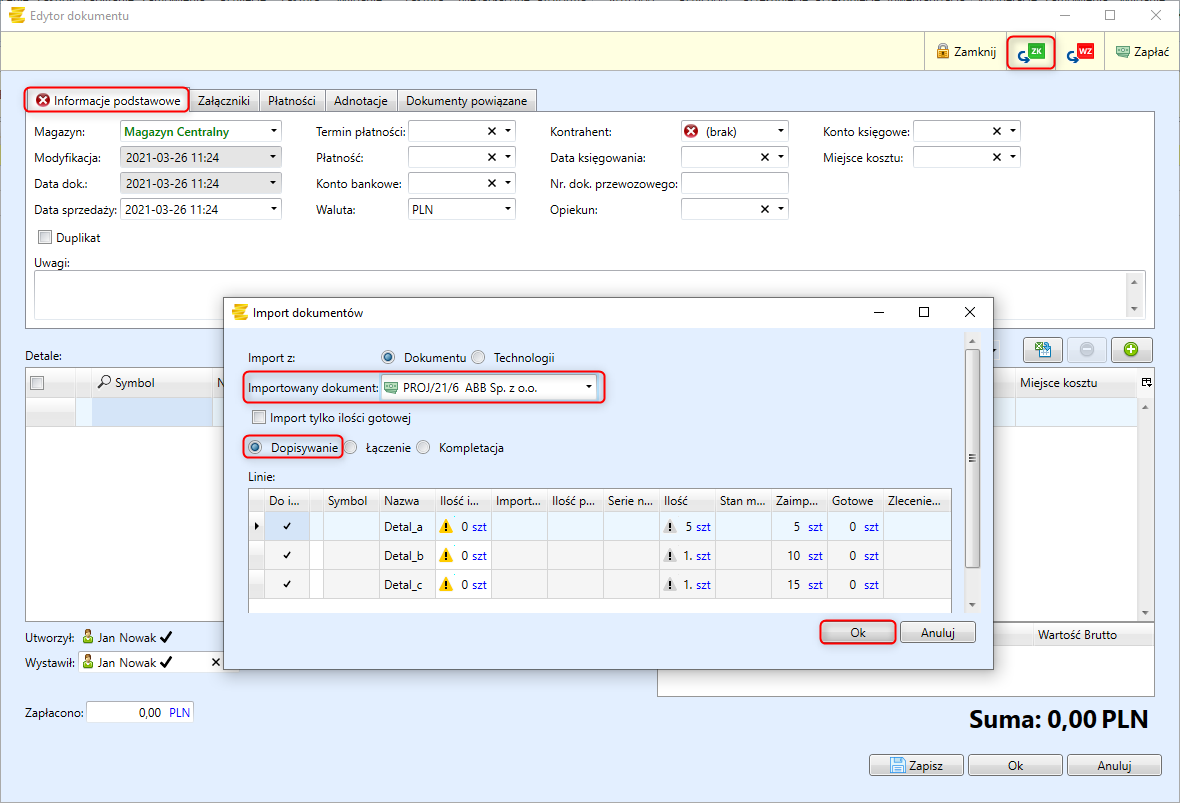
Wykonanie powyższych kroków pozwala na wygenerowanie dokumentu Sprzedaży, którego wartość pomniejszona jest o kwotę Faktury Zaliczkowej.

Dodatkowo po dokonaniu zapisu dokumentu Sprzedaży automatycznie zostanie wygenerowany dokument Wydania Zewnętrznego.
Po dokonaniu zapisu istanieje możliwość wygenerowania raportu.
Schemat IV

Podążając za schematem pierwszym krokiem jest utworzenie dokumentu Oferta.
W celu wystawienia dokumentu Faktury Zaliczkowej do Oferty należy nacisnąć przycisk "Zaliczka".

Następnie pojawi się okno "Kreator dokumentu zaliczkowgo", w którym należy zaznaczyć opcję "Cały dokument" i ustawić pełną kwotę Oferty. Dokonać zatwierdzenia wprowadzonych zmian.
W kolejnym kroku pojawia się okno "Edytor dokumentu", w którym użytkownik ma możliwość zdefiniowania Informacji podstawowych, które znajdą się na dokumencie Zaliczkowym.
Z poziomu szablonu dokumentu zaliczkowego istanieje możliwość uregulowania należności.

Po naciśnieciu "Zapłać" pojawia się okno "Płatność", w którym automatycznie generowana jest data dokonania płatności oraz kwota. Dodatkowo użytkownik ma możliwość dodania uwag.
Po zatwierdzeniu płatności FZAL należy dokonać zapisu wprowadzonych zmian.
Zgodnie ze schematem kolejnym krokiem jest utworzenie Zlecenia na podstawie Oferty. W tym celu z poziomu Oferty należy naciskąć przycisk "O-Z+". Wprowadzone zmiany w Zleceniu należy zatwierdzić przyciskiem "Zapisz".
Kolejnym krokiem jest wystawienie dokumentu Wydania Zewnetrznego. W tym celu należy przejść do zakładki Dokumenty -> Wydania Zewnętrzne.
W pierwszej kolejności należy utworzyć nowy dokument za pomocą przycisku "Dodaj".
W pojawiającym się oknie należy zdefiniować Typ dokumentu oraz zatwierdzić zmiany.

Utworzenie Wydania Zewnętrzego odbywa się przy użyciu przycisku "ZK". W oknie "Import dokumentów" należy wskazać dokument, sposób importu danych.

Po zapisaniu dokonanych zmian generowany jest dokument.

Ostatnim krokiem jest utworzenie dokumentu Sprzedaży. W tym celu należy przejść do zakładki Dokumenty -> Faktura Sprzedaży. W pierwszej kolejności należy utworzyć nowy dokument za pomocą przycisku "Dodaj".
W pojawiającym się oknie zdefiniować Typ dokumentu.
W celu wygenerowania Faktury Sprzedaży na podstawie dokumentu WZ, należy dokonać importu za pomocą przycisku "WZ". W oknie "Import dokumentów" należy wskazać dokument oraz sposób importu danych.
Wykonanie powyższych kroków pozwala na wygenerowanie dokumentu Faktury Sprzedaży, którego wartość pomniejszona jest o wartość Faktury Zaliczkowej.
Po dokonaniu zapisu dokumentu istanieje możliwość wygenerowania raportu.
Inne schematy wystawienia dokumentów


