Importer danych w systemie DataERP
Program DataERP posiada wbudowaną funkcję pozwalającą na importowanie danych z zewnętrznych źródeł za pomocą prostego i intuicyjnego interfejsu. Importować można z dwóch źródeł:
- z pliku .xlsx
- zewnętrznej bazy SQL
Importer danych znajduje się w zakładce Program pod przyciskiem 
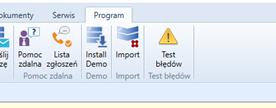
Kliknięcie tego przycisku spowoduje otwarcie głównego okna importu.
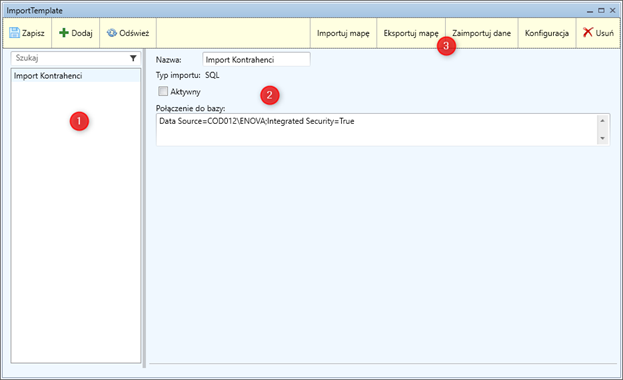
-
Lista zawierająca wszystkie importy zdefiniowane przez użytkownika.
-
Główne okno szablonu importu zawierające:
- Nazwa - Unikalna nazwa szablonu importu importu
- Podłączenie do bazy - ścieżka podłączenia źródła danych
-
Przyciski funkcyjne:
- Importuj mapę - pozwala wczytać plik mapy .json
- Eksportuj mapę - eksportuje mapę do pliku .json
- Zaimportuj dane - rozpoczyna import danych
- Konfiguracja - konfigurowanie parametrów importu
Import danych z pliku .xlsx
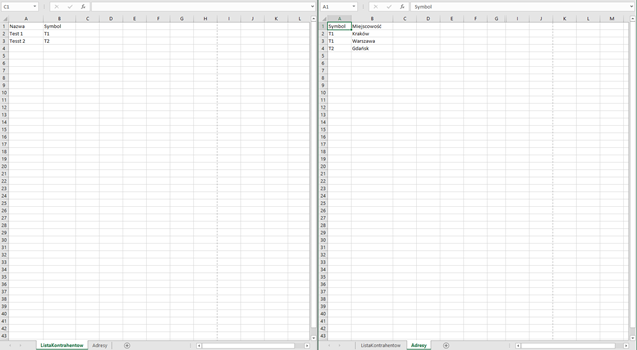
Zdefiniowanie prawidłowej struktury w pliku
Import rozpoczyna się od zdefiniowania mapy importu w pliku xlsx. Poniżej przedstawiono przykładową mapę. W tym przypadku są to kontrahenci i adresy:
Konfiguracja importu Excel
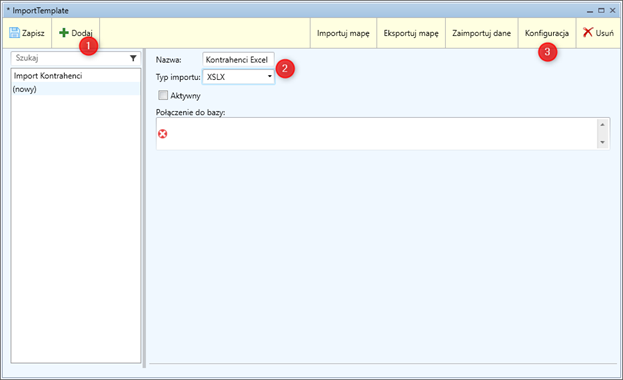
Konfigurację importu zaczyna się od kliknięcia Dodaj (1) Należy uzupełnić pole Nazwa oraz Typ Importu (2). Następnie należy skonfigurować import poprzez przycisk Konfiguracja (3). Pierwsze kliknięcie przycisku otworzy okno eksploratora, które będzie prosiło o wczytanie mapy .xslx
Import danych SQL
Konfigurację importu zaczyna się od kliknięcia Dodaj (1) Należy uzupełnić pole Nazwa oraz Typ Importu (2). Następnie należy skonfigurować import poprzez przycisk Konfiguracja (3).
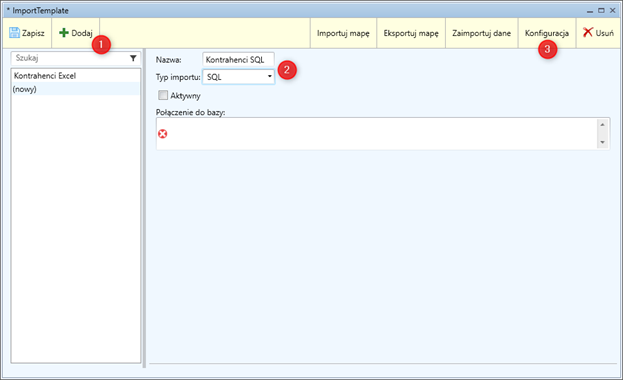
Pierwsze kliknięcie przycisku otworzy okno konfiguratora połączenia, w którym należy wskazać właściwą do importu bazę danych.
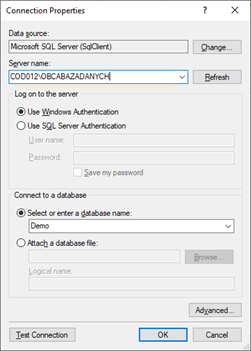
Konfiguracja importu SQL
Zarówno dla importu xlsx jak i SQL konfiguracja odbywa się niemal identycznie z małymi różnicami.Po zaczytaniu pliku bądź podłączenia bazy danych zostanie otwarte nowe okno konfiguracji, w której skonfigurowana zostanie mapa importu.
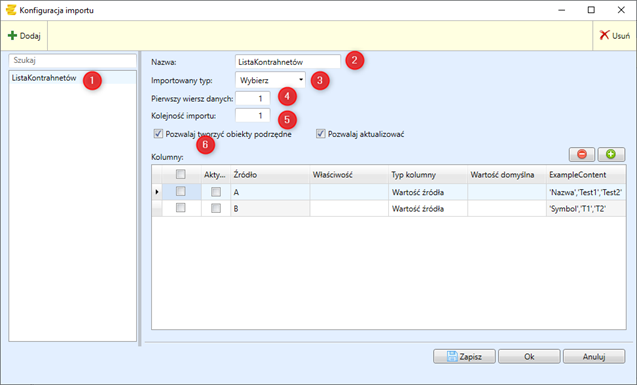
Po lewej stronie znajduje się lista map dla tabel (1). W przypadku plików XSLX jest to lista zakładek arkusza, w przypadku importu SQL można tam dodać mapę poszczególnych tabel. Każda mapa tabeli to inny importowany obiekt.
W nagłówku należy zdefiniować Nazwę (2) mapy, typ importowanego obiektu (3) oraz kolejność importu (5). Kolejność ma znaczenie w przypadku importowania obiektów zależnych, np. Kontrahentów i adresów kontrahenta. W takim przypadku należy ustawić aby w pierwszej kolejności zaimportowały się dane kontrahenta, a kolejno adresy, dzięki temu program podczas tworzenia adresu przypisze go do wcześniej zaimportowanego obiektu. Jeśli kolejność nie zostanie ustawiona, to program importuje najpierw adresy, jeśli nie odnajdzie obiektu kontrahenta a będzie miał zaznaczoną flagę Pozwalaj tworzyć obiekty podrzędne (6) będzie próbował utworzyć obiekt kontrahenta o podanym kluczu, co może spowodować błąd zduplikowanych kluczy.
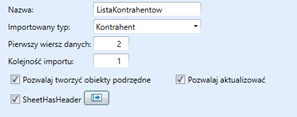
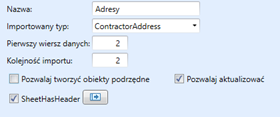
Flaga Pozwalaj tworzyć obiekty podrzędne (6) określa, czy dany import ma tworzyć zależne obiekty np. Przy zdefiniowaniu ścieżki do właściwości zależnej tj. BankAccounts.Number przy zaznaczonej fladze doda nowy obiekt z numerem konta dla importowanego kontrahenta, przy odznaczonej fladze, property mapy zostanie pominięte.
Właściwość Pierwszy wiersz danych (4) określa od którego wiersza zaczynają się dane do importu. Gry właściwość jest większa od 1 pojawia się właściwość Arkusz posiada nagłówek która określa, czy ścieżka do property obiektu jest zawarta w wierszu nagłówkowym dla tabeli i pozwala wykorzystać automatyczne wczytanie ścieżki do właściwości

Tabela konfiguracyjna w systemie dataERP Kolumny zawiera definicję importowanych kolumn. W definicji znajdują się właściwości:
- Aktywna - Określające aktywność kolumny do importu
- Źródło - Nazwa kolumny z której dana właściwość jest importowana
-
Właściwość - Nazwa property obiektu, do którego będzie importowana wartość
- Typ kolumny:
- Wartość źródła - Wartość bezpośrednio pobierana ze źródła danych
- Stała wartość - Do danej właściwości zostanie wpisana wartość domyślna dla wszystkich importowanych obiektóW
- Klucz - Określa kolumnę, która jest kluczem wyszukiwania istniejącego obiektu w bazie na podstawie wartości źródła

Po skonfigurowaniu importu w głównym menu należy uruchomić import przyciskiem Zaimportuj dane. Zostanie wyświetlony progress bar:

Po chwili pokaże się logger, w którym będą pokazywane w czasie rzeczywistym informacje o ewentualnych błędach podczas importu:
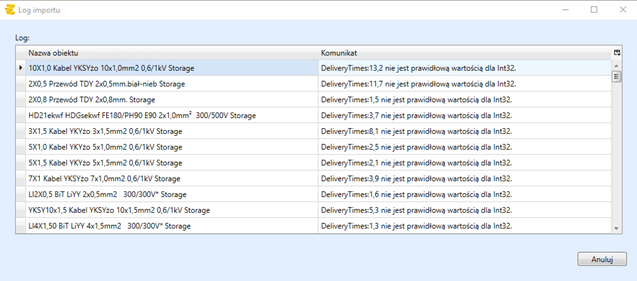
System nie pozwoli zapisać danych do bazy jeśli pojawiają się błędy. Taki import należy przerwać (można w dowolnej chwili) w celu poprawy błędów. Po usunięciu wszystkich błędów pokaże się podsumowanie importu z możliwością zapisu.
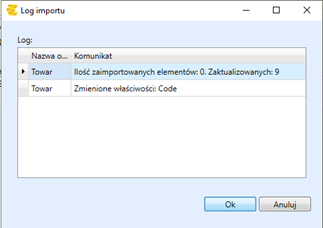
Po naciśnięciu przycisku OK oraz w głównym menu zapisz zaimportowane rekordy zapiszą się w bazie danych DateERP.