Kontrahenci
Tworzenie nowego Kontrahenta
W programie DataERP Kontrahentami są definiowani klienci oraz dostawcy. Wprowadzenie kontrahenta odbywa się poprzez wybranie przez użytkownika z menu programu Konfiguracja->Kontrahenci.

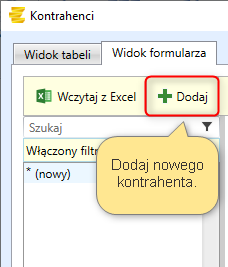
W celu dodania nowego kontrahenta należy wybrać przycisk  .
.
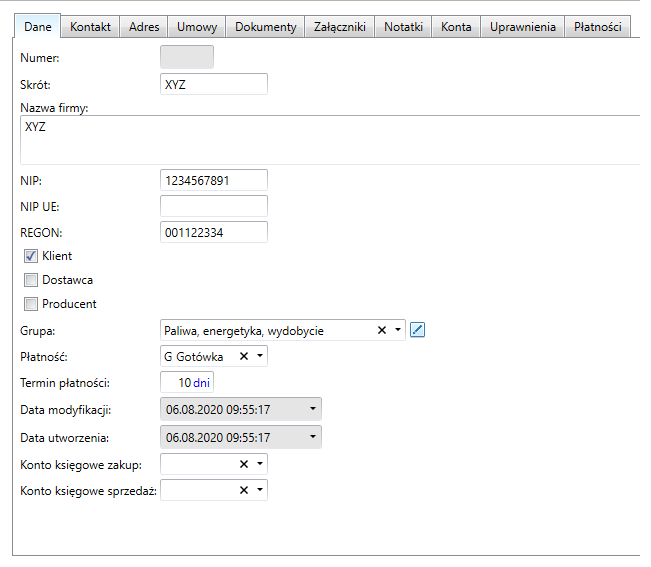
Pojawi się puste okno z dodatkowymi zakładkami. W zakładce Dane należy podać podstawowe informację na temat kontrahenta typu: skrót, nazwa firmy, NIP, Regon. Istnieje możliwość określenia czy jest to dla przedsiębiorstwa klient,dostawca lub producent. W łatwy sposób można tego dokonać poprzez zaznaczenie jednego z nich. Dopasować kontrahenta do odpowiedniej grupy, nakreślić formę płatności wraz z terminem do zapłaty.
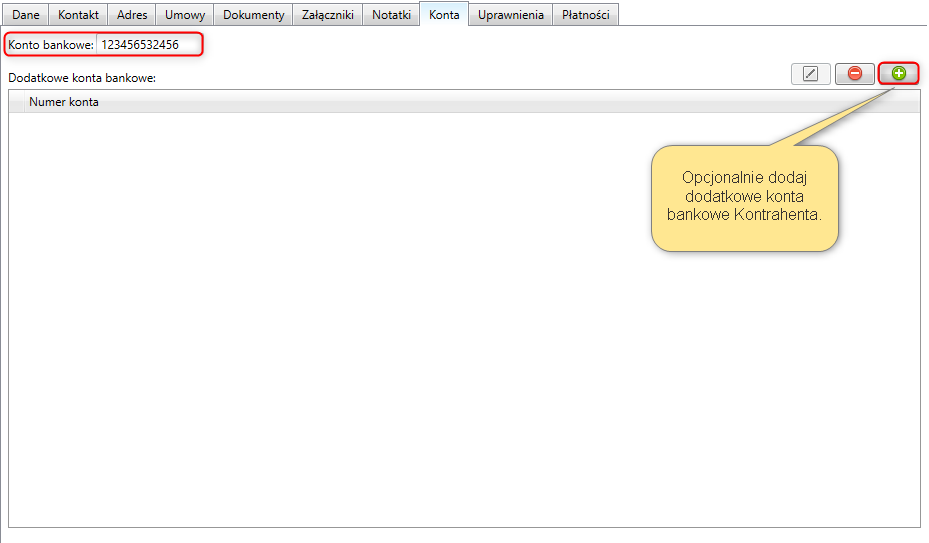
Aby dodać konto bankowe należy wejść w zakładkę Konta.
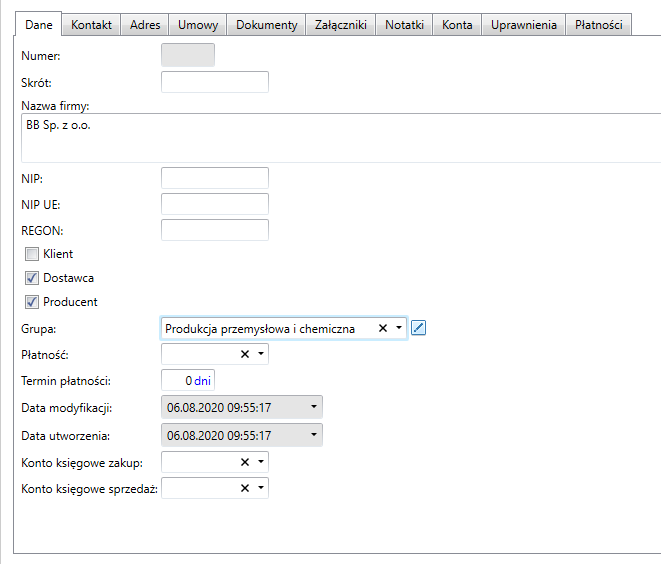
Jeżeli dostawca jest równocześnie producentem, wówczas można wybrać dwie opcje Dostawca i Producent. W przypadku gdy dostawca jest wyłącznie pośrednikiem, a producentem inna firma istnieje możliwość dodania jako kontrahenta: producenta i dostawcy osobno.
Przykład
Firma BB Sp. z o.o. jest zarówno dostawcą jak i producentem blachy. Zaznaczone zostały w tym celu odpowiednie pola.
W zakładce Towary do danego indeksu materiałowego można przypisać producenta oraz dostawcę.
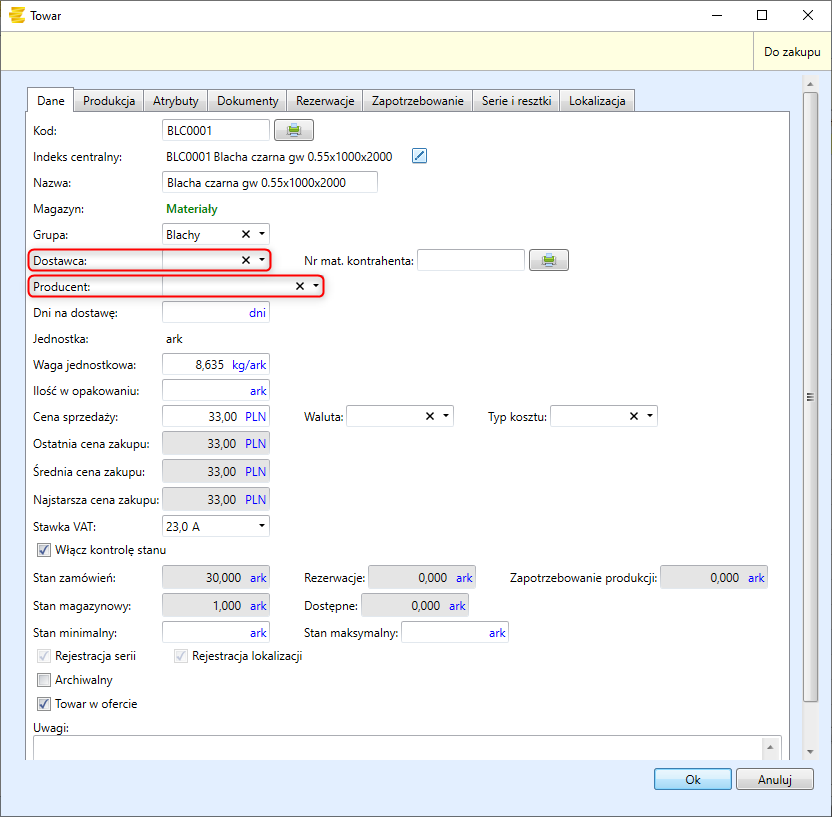
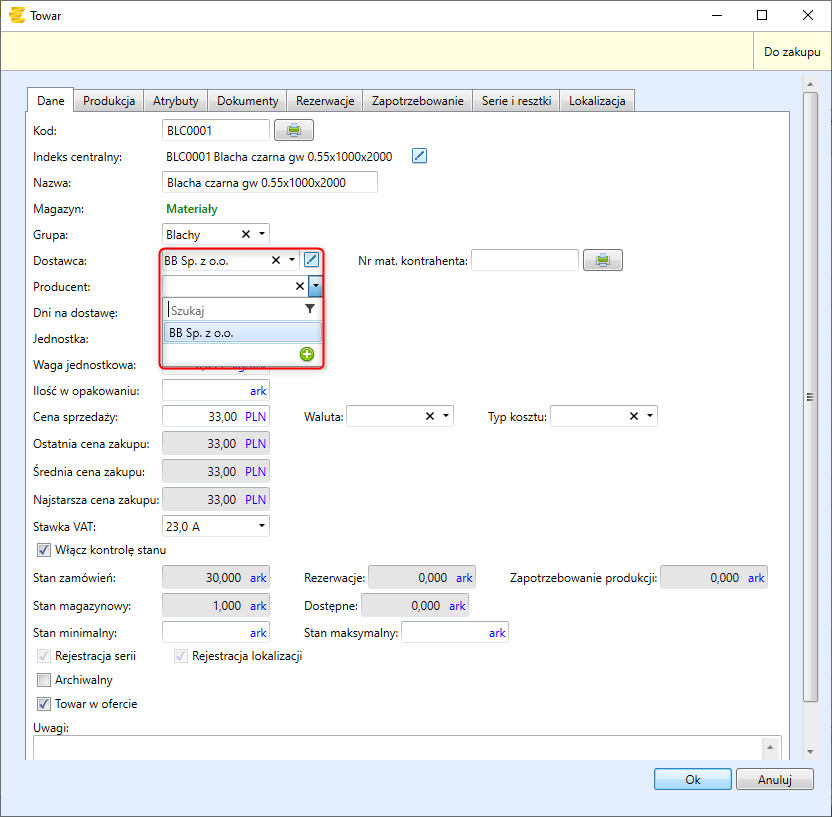
Dostawca i producent został przypisany ten sam, ponieważ jest nim ta sama firma. W innym wypadku jeżeli dostawca nie jest producentem i znany jest producent, będą to dwie różne nazwy firm.
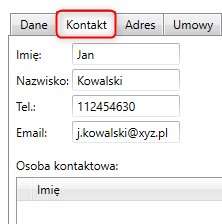
W zakładce Kontakt można uzupełnić pole z danymi osoby kontaktowej ze strony kontrahenta.
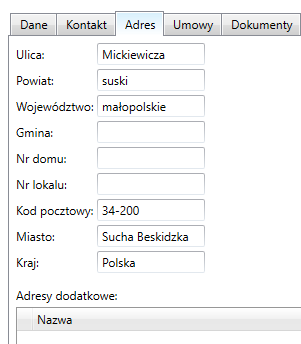
Adres firmy należy podać w osobnej zakładce o nazwie Adres.
W kolejnej zakładce Umowy jest możliwość zdefiniowania kilku kontraktów. Często zdarza się, że z jednym kontrahentem są podpisane umowy długoterminowe lub też dużo z nim współpracujemy na wielu inwestycjach. Inwestycje mogą być wspólne dla kilku kontrahentów, aczkolwiek my z każdym z nich mamy podpisane różne umowy.
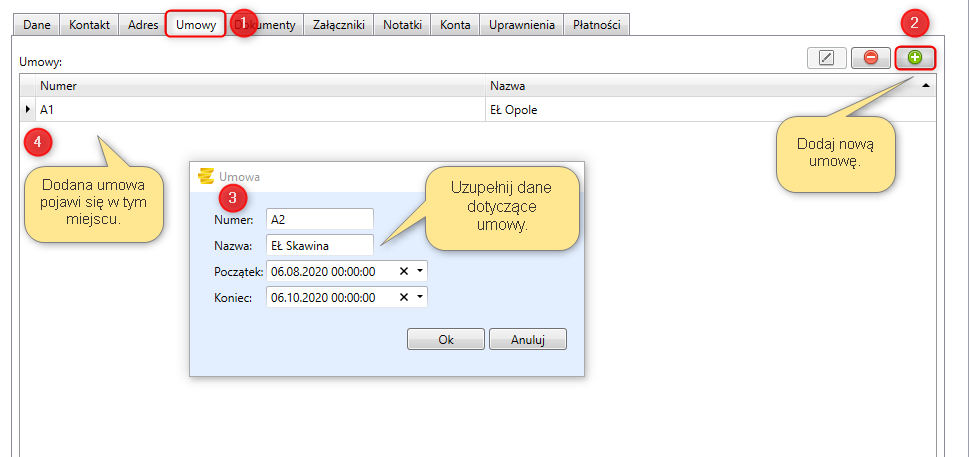
- Numer — numer umowy wykorzystany np. do rozliczeń księgowych
- Nazwa - nazwa kontraktu/umowy
- Początek – od kiedy obowiązuje kontrakt/umowa
- Koniec-koniec trwania kontraktu, po przekroczeniu tej daty nie będzie się wyświetlał ten numer podczas tworzenia zlecenia
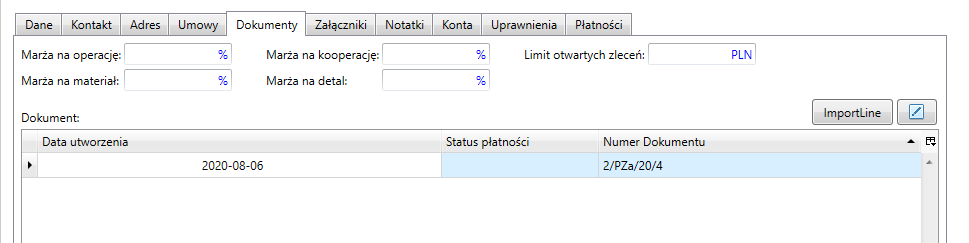
Zakładka Dokumenty przechowuje typy dokumentów przypisane do kontrahenta np. zamówienia, faktury, WZ, PZ.
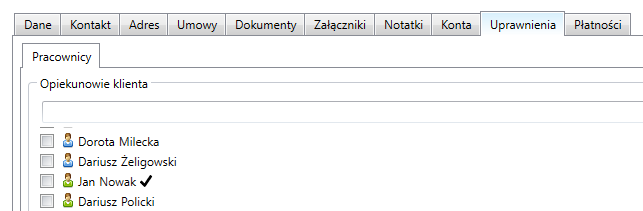
W zakładce Uprawnienia istnieje możliwość ustalenia opiekuna klienta oraz osoby mogące edytować dokumentację z nim związaną.
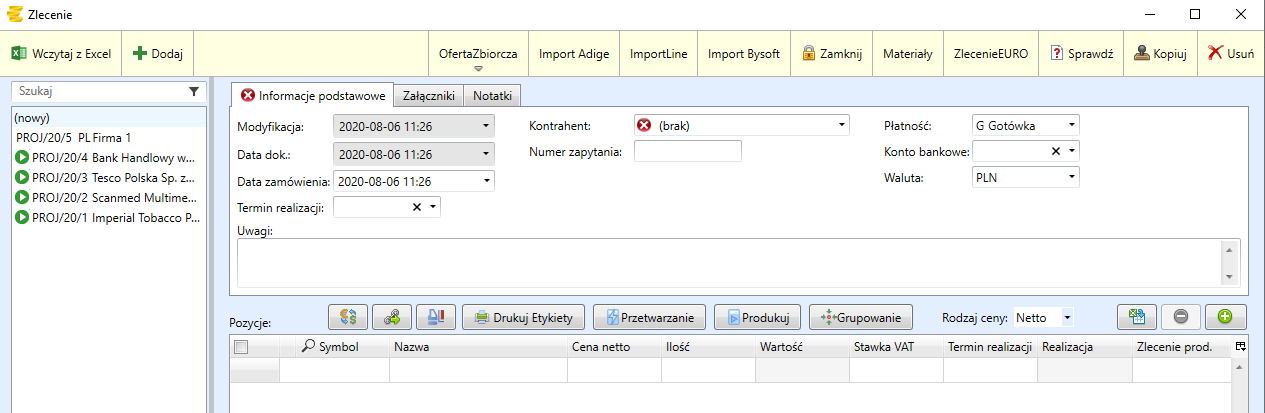
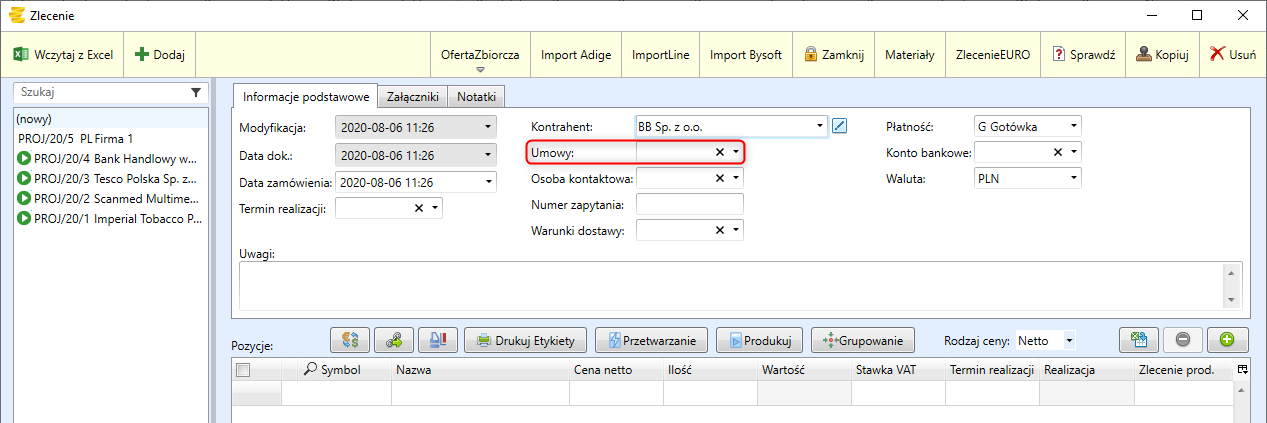
W momencie gdy tworzymy zlecenie produkcyjne wybieramy kontrahenta. Po wyborze kontrahenta gdy mamy dla niego zdefiniowane kontrakty pojawia się dodatkowe pole Umowy w którym możemy wybrać interesujący nas kontrakt.
Pobieranie danych z GUS
Program DataERP umożliwia pobieranie danych o kontrahencie z bazy GUS. Jest to bardzo przydatna funkcja pozwalająca na automatyczne wprowadzanie danych identyfikacyjnych i adresowych kontrahentów, dzięki której możliwe jest wyeliminowanie ewentualnych pomyłek związanych z ręcznym uzupełnianiem formularzy.
Jak działa pobieranie danych z GUS w programie DataERP?
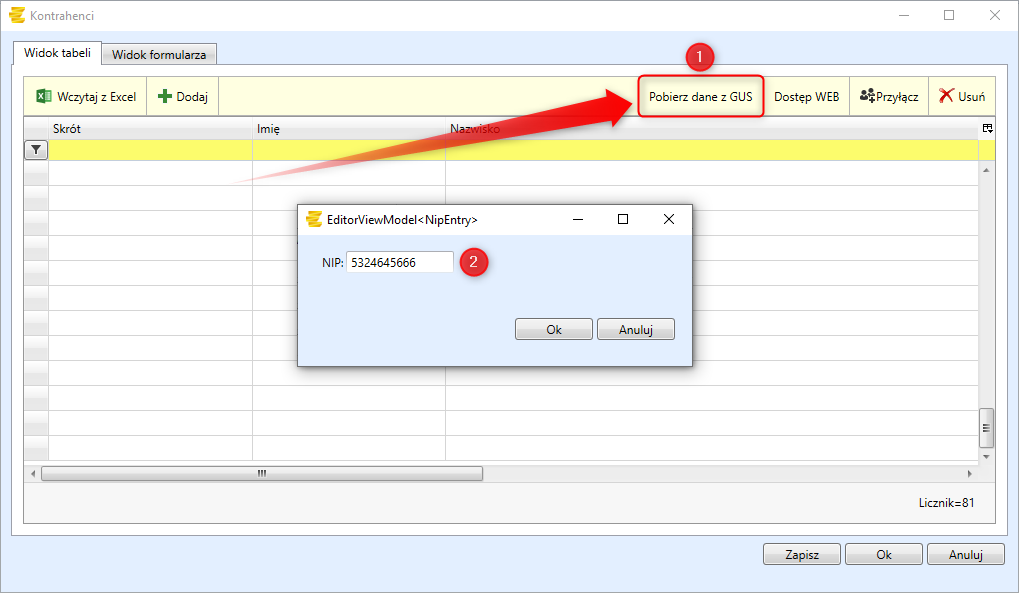
Po wejściu w zakładkę "Konfiguracja -> Kontrahenci" po prawej stronie okna widnieje przycisk "Pobierz dane z GUS" (Można również wygenerować dane z okna "Dodaj" -> Pobierz dane z GUS). Po jego kliknięciu wyskakuje okno, w którym należy wpisać NIP danego kontrahenta:
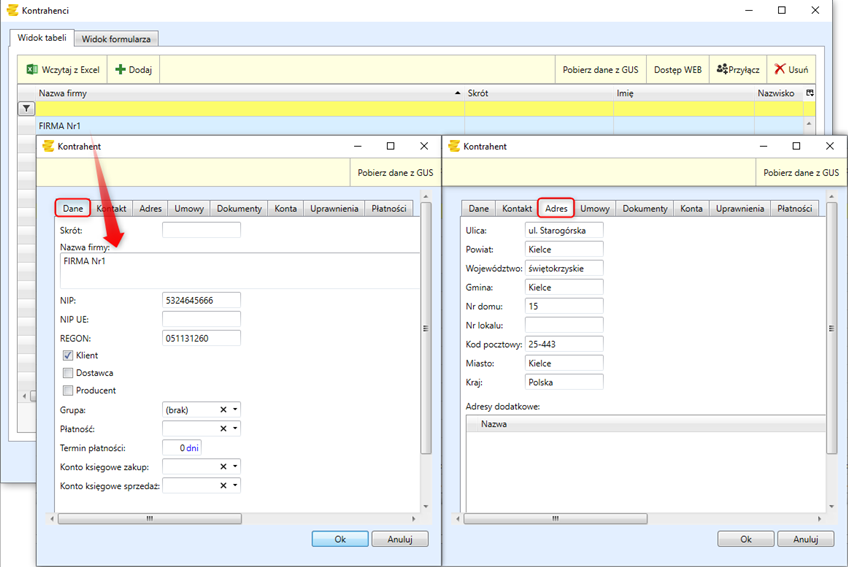
Po tym automatycznie zostają wygenerowane dane identyfikacyjne i adresowe z bazy GUS:
Kontakt zbiorczy
W celu utworzenia kontaktu zbiorczego pod danym Kontrahentem należy przejść do zakładki "Konfiguracja -> Kontrahenci", a następnie otworzyć kartę Kontrahenta.
W zakładce "Kontakt" istnieje możliwość wprowadzenia Kontaktu zbiorczego za pomocą przycisku  :
:
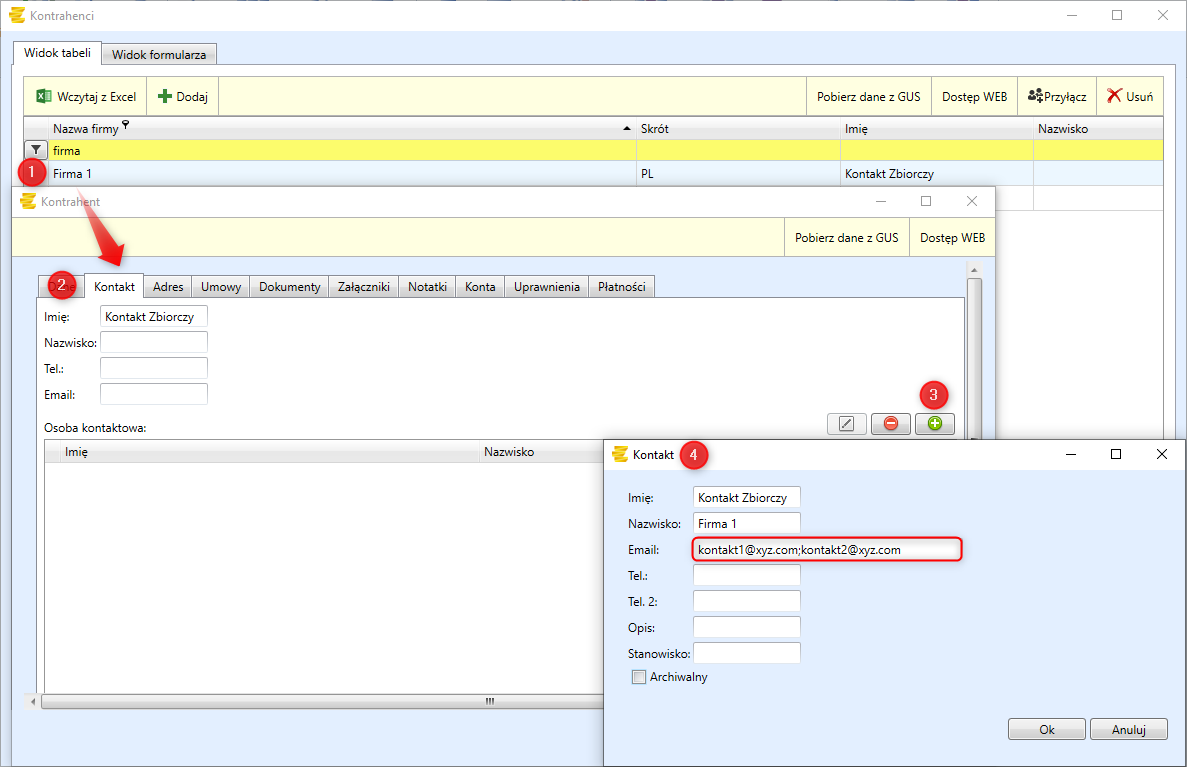
W sytuacji kiedy dodajemy kilka adresów w pole "Email" należy wprowadzić je bez spacji, jedynie oddzielając je średnikiem ";" jako znak separacji.
Po utworzeniu Kontaktu Zbiorczego istnieje możliwość generowania wiadomości do kilku odbiorców:
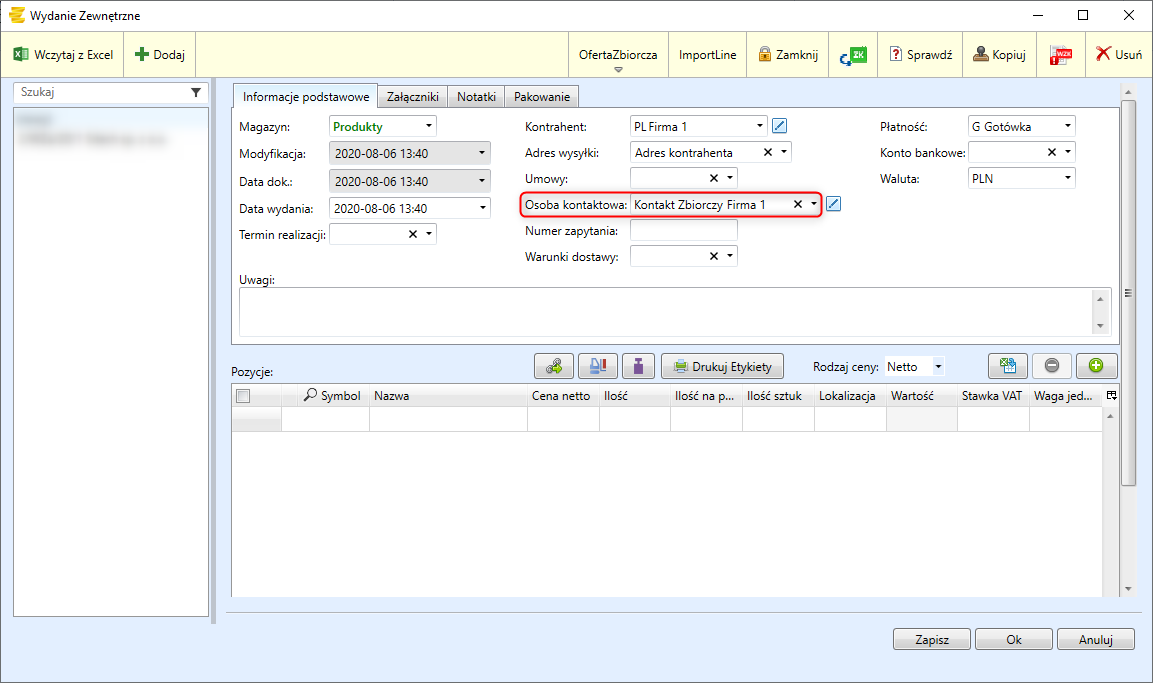
Program automatycznie generuje wiadomość do Kontaktu Zbiorczego:
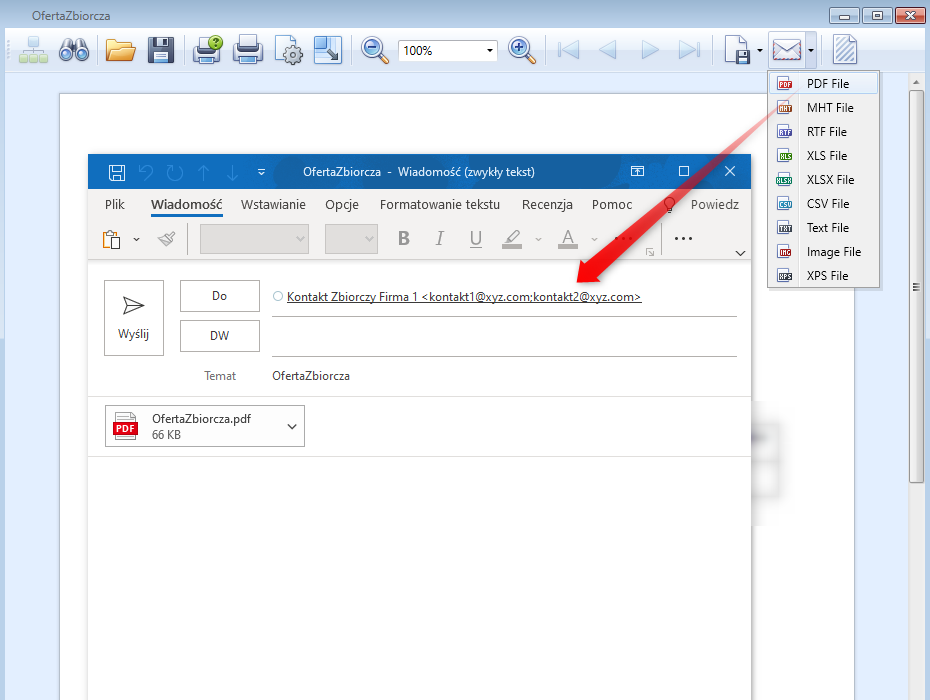
W celu wygenerowania wiadomości email bezpośrednio z DataERP wymaga się zwykłego otwierania programu. Użytkownik, który otworzy program jako Administrator nie będzie miał możliwości automatycznego wygenerowania maila.