Czas Pracy
Harmonogram Czasu Pracy jest dokładnie określonym planem pracy pracowników lub grupy pracowników, który powinien być zdefiniowany zgodnie z przepisami Kodeksu Pracy.
Sposób definiowania Harmonogramu Czasu Pracy został opisany w Czas Pracy
Zakładka Czas pracy umożliwia ewidencję czasu pracy w określonych dniach miesiąca. W zależności od przyznanych uprawnień użytkownik może edytować i modyfikować harmonogram czasu pracy.
Modyfikacja harmonogramu w programie DataERP możliwa jest z poziomu Produkcja -> Czas pracy.
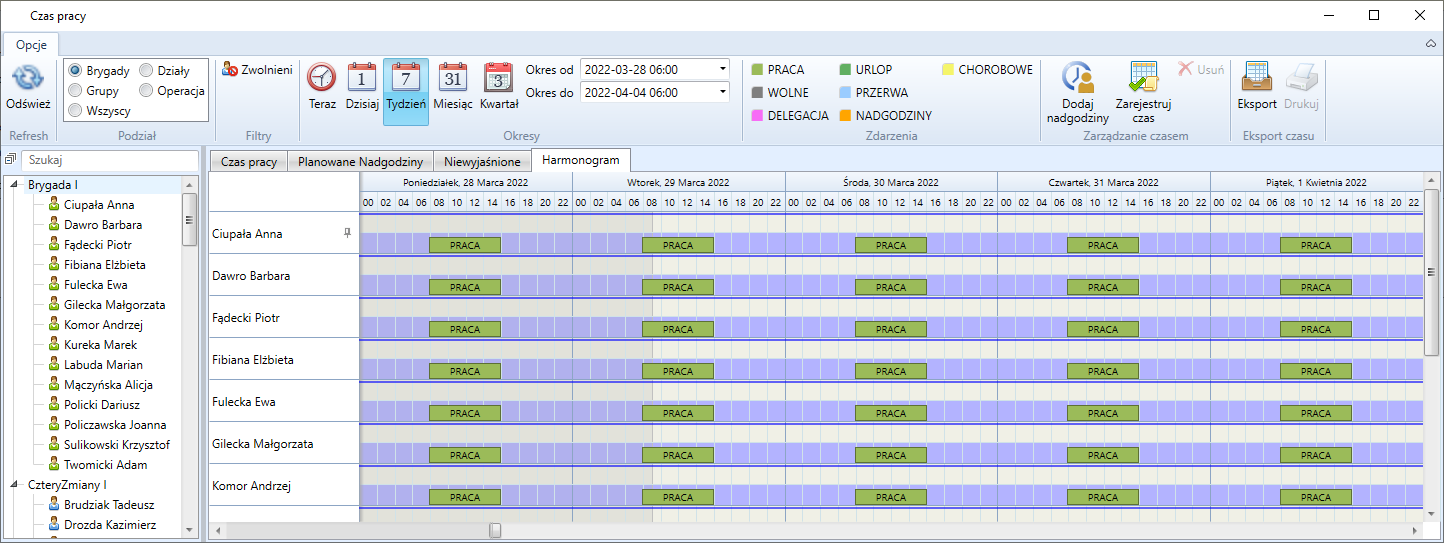
W module Czas pracy znajdują się następujące sekcje:

-
Podział - możliwość wyświetlania listy pracowników z podziałem na:
- Brygady,
- Grupy,
- Wszyscy,
- Działy,
- Operacje.
-
Filtry - wyświetlanie danych z uwzględnieniem użytkowników zwolnionych.
-
Okresy - filtrowanie danych w określonej jednostce czasu: teraz, dzisiaj, tydzień, miesiąc, kwartał, bądź według wybranego okresu.
-
Zdarzenia - występowanie wszystkich zdefiniowanych zdarzeń.
-
Zarządzanie czasem - użytkownik ma możliwość zarządzania czasem pracy poprzez:
- Dodawanie nadgodzin,
- Manualne rejestrowanie czasu pracy,
- Usuwanie zarejestrowanego czasu pracy.
W następnej części modułu Czas Pracy występują następujące zakładki, które obejmują:
- Czas pracy - obejmuje zarejestrowane czasy pracy pracowników.
.png)
- Planowane nadgodziny - ewidencja wszystkich zaplanowanych nadgodziny.

- Niewyjaśnione - wykaz wszystkich rozbieżności względem harmonogramu.
Wyróżniamy dwa typy rodzaju czasu w zakładce niewyjaśnione:
- Brak rejestracji - brak rejestracji czasu pracy w odniesniu do planu zmianowego.
- Brak planu - rejestracja czasu pracy poza planem zmianowym.

-
Harmonogram - graficzne przedstawienie:
- rozkładu czasu pracy,
- rejestracji czasu pracy,
- rozbieżności czasu pracy względem harmonogramu.
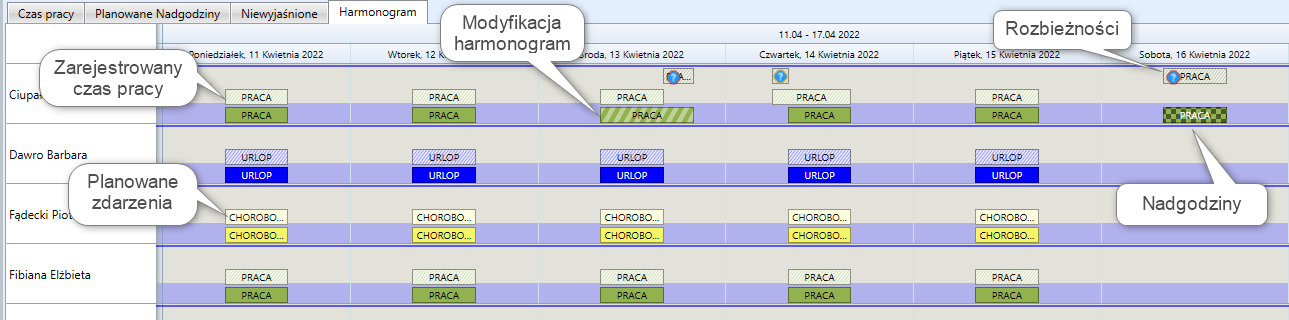
W zależności od potrzeb zarządzanie widokiem(zmniejszanie, powiększanie) możliwe jest za pomocą przycisków CTRL+ scroll myszy komputerowej.
Definiowanie nadgodzin
W programie DataERP dodanie nadgodzin możliwe jest za pomocą przycisku Dodaj nadgodziny, który znajduje się w sekcji Zarządzanie czasem.
Program DataERP umożliwia generowanie nadgodzin w:
- dniu wolnym,
- dniu roboczym.
Po nacisnięciu przycisku wyświetlany jest kreator generowania nadgodzin, w którym użytkownik ma możliwość zdefiniowania paramterów nadgodzin.
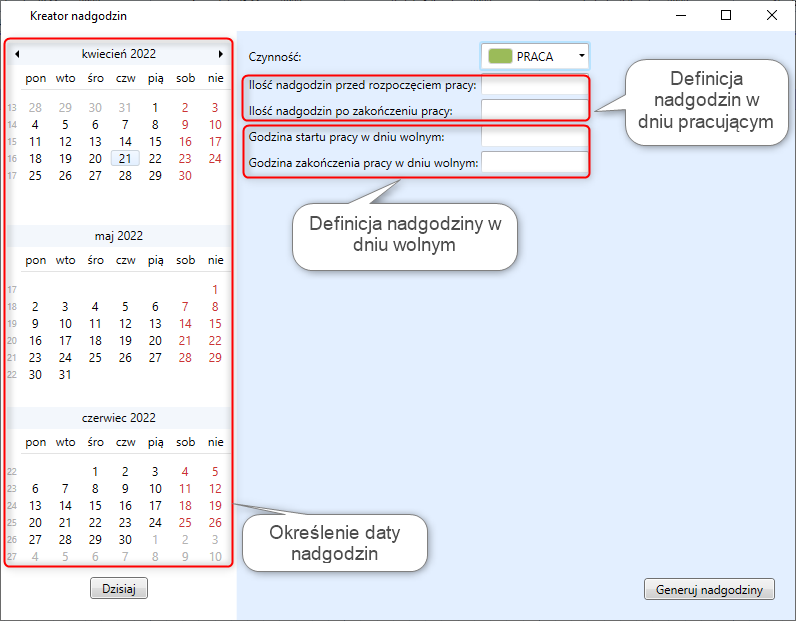
Przykłady dodawania nadgodzin
Przykład I
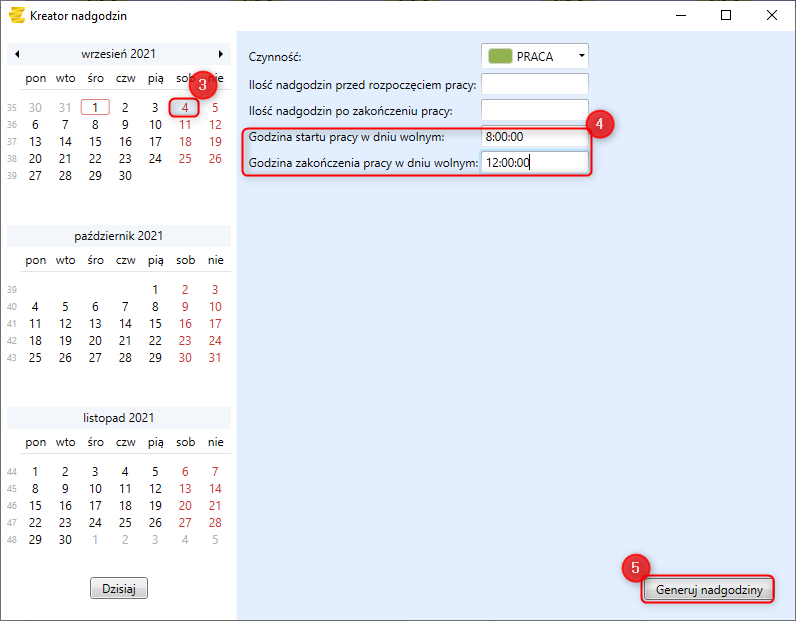
Dodanie nadgodzin dla pracownika: Anna Ciupała w dn. 4.09.2021r. w godzinach: 6:00-12:00.
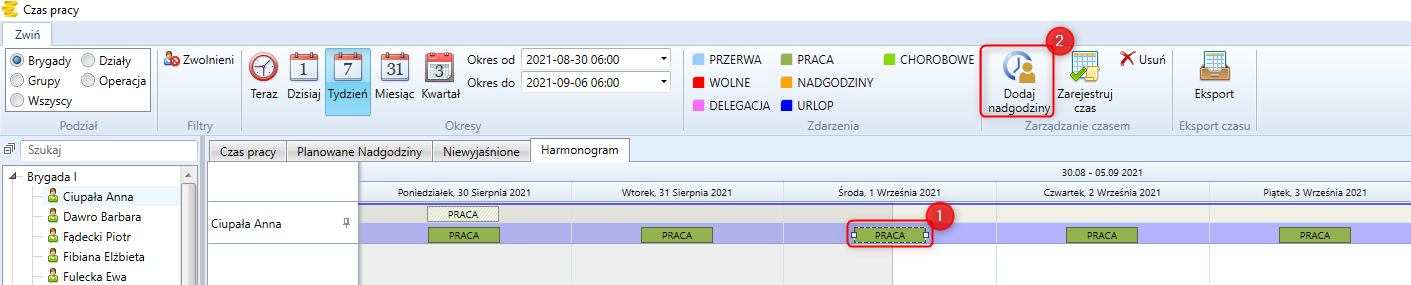
W pierwszej kolejności na liście wyświetlanych użytkowników wybierz pracownika(1), dla którego mają zostać wygenerowane nadgodziny, następnie naciśnij przycisk Dodaj nadgodziny(2).
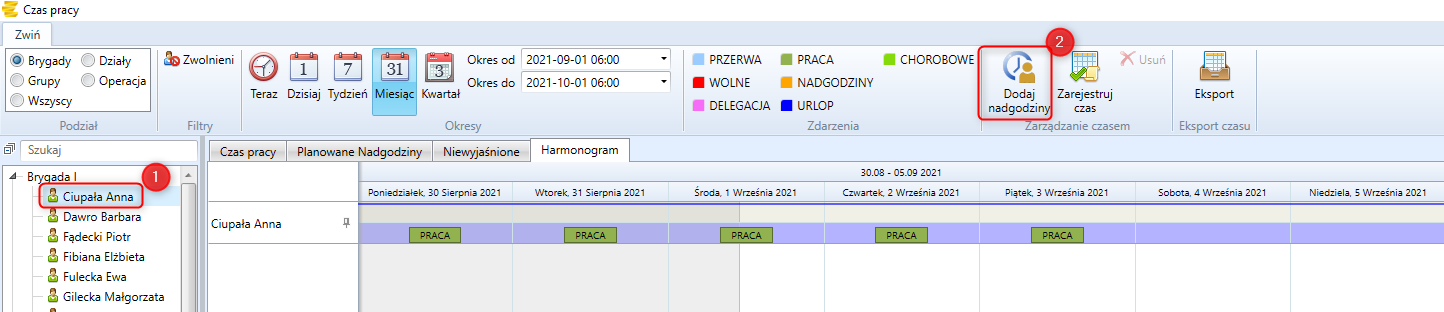
W kolejnym kroku w kalendarzu wybierz datę nadgodzin(3). Następnie w polach Godzina startu w dniu wolnym oraz Godzina zakończenia pracy w dniu wolnym określ przedział nadgodzin(4) i zatwierdź za pomocą przycisku Generuj nadgodziny(5).
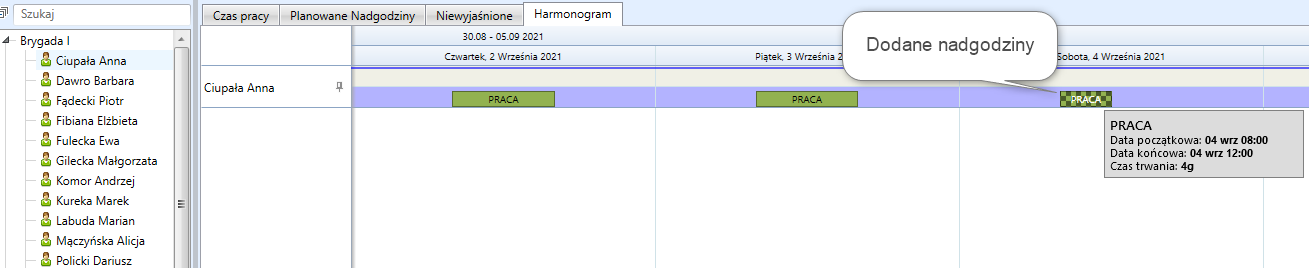
Informacja o zdefiniowanych nadgodzinach automatycznie umieszona jest na Harmonogramie oraz w zakładce Planowane nadgodziny.

Przykład II
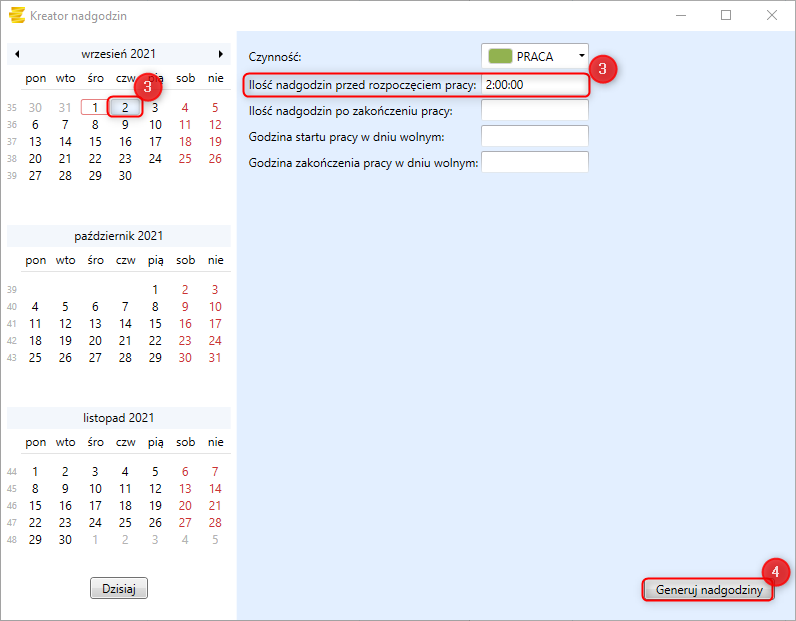
Dodanie nadgodzin dla pracownika: Anna Ciupała w dn. 02.09.2021r. w godzinach: 6:00-8:00.
W pierwszej kolejności na liście wyświetlanych użytkowników wybierz pracownika(1), któremu dodane zostaną nadgodziny, następnie naciśnij przycisk Dodaj nadgodziny(2).
W kolejnym kroku w kalendarzu wybierz datę nadgodzin(3) - 02.09.2021r. Następnie w polu Ilość nadgodzin przed rozpoczęciem pracy określ ilość nadgodzin(4) i zatwierdź za pomocą przycisku Generuj nadgodziny(5).
Informacja o zdefiniowanych nadgodzinach automatycznie umieszona jest na Harmonogramie oraz w zakładce Planowane nadgodziny.


Elastyczne zarządzanie harmonogramem czasu pracy
Modyfikacja Harmonogramu Czasu Pracy w programie DataERP możliwa jest z poziomu Produkcja -> Czas Pracy -> Harmonogram.
Użytkownik ma możliwość edycji harmonogramu poprzez zmniejszenie lub zwiększenie dobowej liczby godzin pracy pracownika.
W celu zmiany grafiku należy wydłużyć lub zmniejszyć zaplanowany czas pracy.
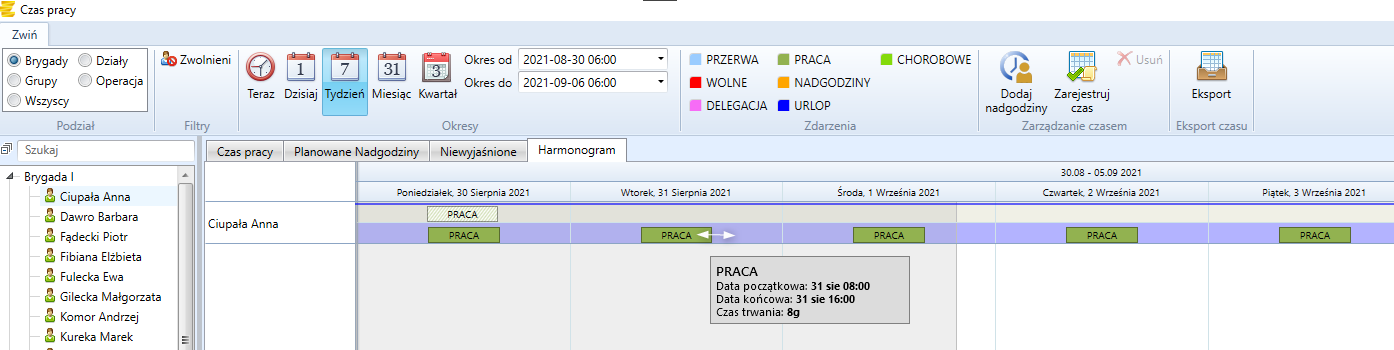
W harmonogram istnieje również możliwość planowania i rejestrowania zdarzeń planowanych i rejestrowanych np.: urlopów wypoczynkowych i chorobowych. W tym celu należy zaznaczyć zdefiniowany harmonogram, a następnie z sekcji Zdarzenia wybrać Aktywność. Na harmonogram automatycznie nanoszone zostają zmiany.
Przykłady edycji harmonogramu
Przykład I
Zaplanowanie w harmonogramie czasu pracy tygodniowego urlopu wypoczynkowego dla pracownika Anna Ciupała w terminie 6.09-10.09.2021r.
W celu zaplanowania urlopu na harmonogramie przejdź do zakładki Harmonogram. Następnie zaznacz okres, w którym chcesz zaplanować urlopu. W kolejnym kroku zaznacz obszar na harmonogramie(1) i w sekcji Zdarzenia wybierz(2) planowaną aktywność.

W harmonogramie został naniesiony planowny urlop wypoczynkowy.

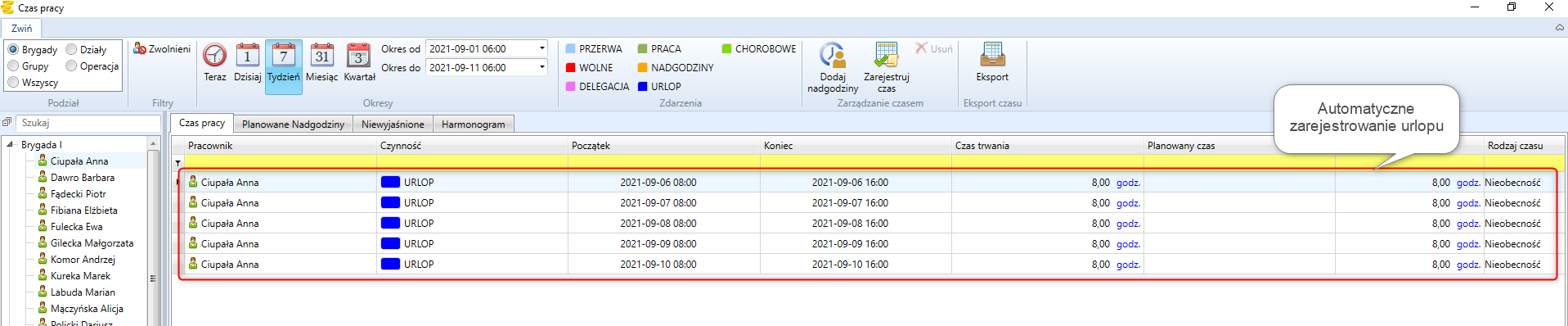
Następnie, należy dokonać rejestracji zdarzenia, poprzez zaznaczenie zdarzenia na harmonogramie i naciścięciu przycisku Zarejestruj czas.
W zakładce Czas pracy zdarzenie urlop zostało zarejestrowane.
Przykład II
Zmiana dobowego czasu pracy pracownika Anna Ciupała w dn. 03.09.2021r. Pracownik rozpocznie pracę 2 godziny później, czyli będzie pracował w godzinach 10:00-16:00.

W pierwszej kolejność przejdź do wiersza, który odpowiada pracownikowi Anna Ciupała(1). Następnie skróć czas pracy(2) w dn. 3.09 poprzez zmianę długości prostokąta o dwie godziny.

Wykonanie powyższych czynności umożliwiło zmianę harmonogramu czasu pracy na zakres w godzinach 10:00-16:00.

Elastyczne zarządzanie harmonogramem czasu pracy w późniejszym etapie rozliczania czasu pracy nie wpływa na pierwotny harmonogram.
Manualne zarejestrowanie czasu pracy
W module Czas Pracy istnieje również możliwość manulanej ewidencji rejestrowanych zdarzeń, za pomoca przycisku Zarejestruj czas, który znajduje sie w sekcji Zarządzanie czasem.

Definiuje rodzaj wykonywanej czynność oraz pracownika, którego czas ewidencjonuje.
Przykłady manualnego rejestrowania czasu pracy
Przykład I
Manualne zarejestrowanie czasu pracy pracownika Anna Ciupała w dn. 02.09.2021r. w godzinach 8:00-16:00.
W sekcji Zarządzanie czasem naciśnij przycisk Zarejestruj czas(2).
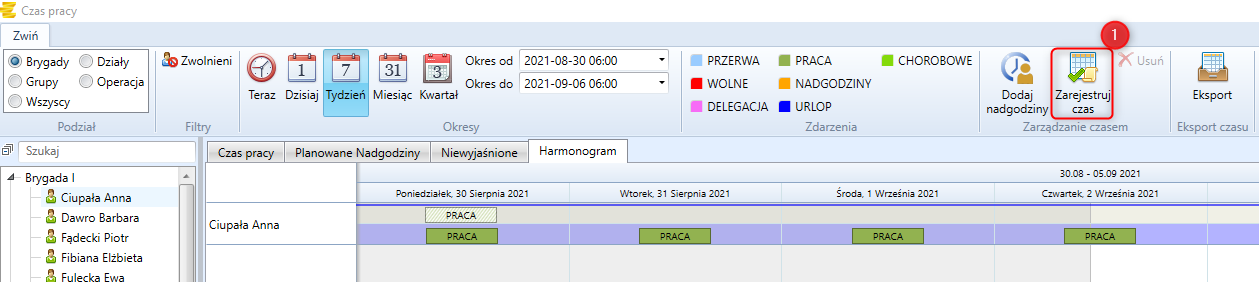
Następnie w oknie dialogowym zdefiniuj początek i koniec(2) trwania czynności. W polu czynność wybierz rodzaj ewidencjonwanej aktywności(3) oraz pracownika(4). Aby zatwierdzić rejestrację Czasu prcy należy wybrać przycisk Ok(5).

Po zatwierdzeniu rejestracji czasu pracy automatycznie zostaje wykonana ich ewidencja.

