Użytkownicy
Program DataERP posiada możliwość definicji różnego typu użytkowników.
Dostęp do programu jest możliwy poprzez unikalny Login zakładany przez administratora.
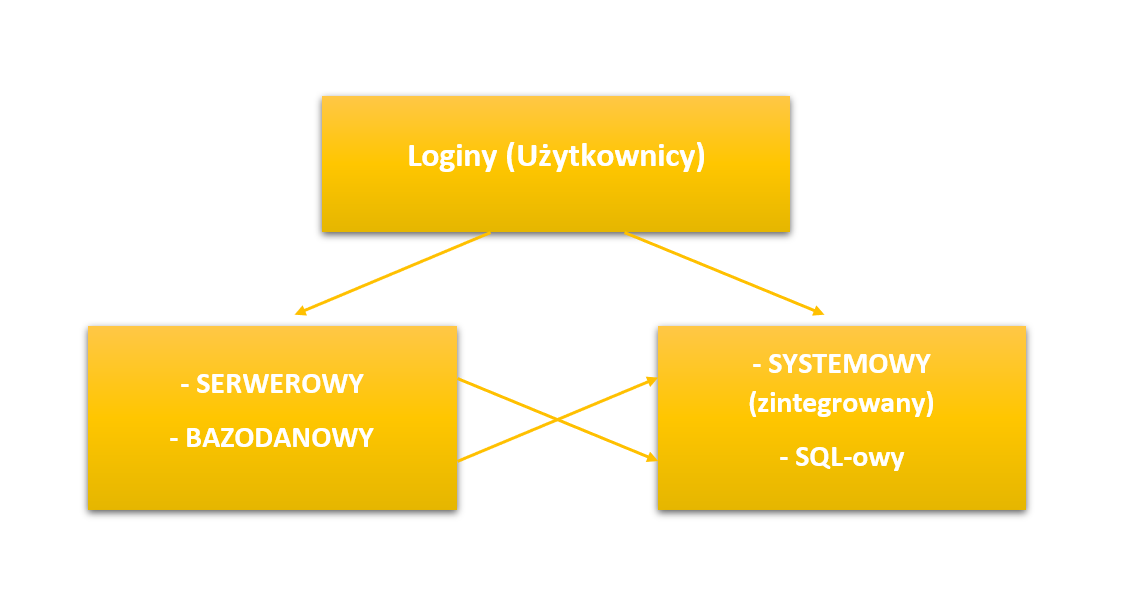
Pierwszy podział wynika z faktu sposobu przechowywania loginów użytkowników. Serwerowy - jest związany z instancją serwera bazodanowego.
Loginy serwerowe są przechowywane w instancji serwera, co w przypadku zmiany serwera powoduje konieczność ręcznego odtworzenia kont.
Login bazodanowy przechowuje użytkowników pod bazą danych czyli w momencie odtworzenia bazy danych czy też przeniesienia na inny serwer nie ma problemów z odtworzeniem kont użytkownika.
W programie DataERP domyślnym ustawieniem jest zakładanie kont zintegrowanych z bazą danych.
Drugi podział dzieli użytkowników ze względu na sposób logowania (uwierzytelniania) do programu. Wyróżnić tu można konto zintegrowane z systemem operacyjnym lub konto, którego hasło jest przechowywane w serwerze. Użytkownik zintegrowany jest uwierzytelniany na poziomie systemu operacyjnego. Wpisując hasło do systemu operacyjnego jednocześnie uwierzytelnia się w programie DataERP. Administrator systemu (domeny) ma wpływ na to czy użytkownik może się logować do programu. To on zakłada konto użytkownika w systemie operacyjnym a administrator programu daje uprawnienia do korzystania z programu DataERP.
Konto użytkownika SQL – owego jest przechowywane tylko na serwerze, jego hasło jest przechowywane pod bazą danych. Administrator programu zarządza dostępem do programu i kontem użytkownika. Administrator systemu ma jedynie wpływ na politykę haseł stosowaną przez użytkowników ustawiając odpowiednie opcje w Group Policy.
Konto pracownika posiadające Login może mieć prawa do logowania do modułu głównego programu DataERP. Natomiast konto pracownika bez Loginu ma prawo dostępu do funkcjonalności udostępnionych przez WEB Serwis, które są przydzielane przez administratora programu
Rodzaje kont użytkowników
Konta użytkowników w programie DataERP są powiązane z poziomem dostępu do Bazy Danych.
Rozróżniamy konto administratora systemu który posiada uprawnienia do:
- rejestracji użytkowników z loginem
- rejestracji wszystkich użytkowników
- planowania
- technologii
- księgowości
Rozróżniamy również konta pracownika:
- z opcją logowania z dostępem do głównych funkcji programu DataERP
- bez opcji logowania z dostępem do funkcji nadanych przez administratora.
Funkcje i uprawnienia użytkowników
Program DataERP umożliwia zakładanie indywidualnych kont dla każdego pracownika oraz nadanie im odpowiednich uprawnień przez administratora. Lista możliwych uprawnień:
W zależności od nadanych uprawnień pracownik ma dostęp do poszczególnych zakładek oraz dokumentów firmowych. Można nadać kilka uprawnień w zależności od rodzaju stanowiska i funkcji pracownika. Bez względu na rodzaj uprawnienia, pracownikowi można rozszerzyć lub pomniejszyć dostęp do dokumentów.
Administrator
Administrator to użytkownik, który posiada pełne prawa dostępu do wszystkich narzędzi programu. Zarządza on listą użytkowników systemu oraz kontrolą ich uprawnień.
Do jego zadań należy wprowadzanie do systemu nowych użytkowników i dezaktywowanie istniejących, zmienianie ich danych, a także przyznawanie i odbieranie uprawnień, czyli możliwości wykonywania poszczególnych operacji i ograniczenia dostępu do programu.
Należy rozważnie nadawać uprawnienia administratora ze względu na to, że ma on w pełni ma dostęp do całej dokumentacji firmowej. Może on modyfikować bądź usunąć każdy dokument. Dlatego w niektórych przypadkach lepszym rozwiązaniem będzie nadanie użytkownikowi wszystkich uprawnień z wyjątkiem Administratora:

W przypadku kiedy w firmie jest kilku Administratorów, gdzie nie każdy z nich powinien mieć możliwość edytowania i usuwania dokumentów należy to rozwiązać w ten sposób, aby jeden z Administratorów zablokował dostęp do dokumentów dla drugiego Administratora, który automatycznie utraci możliwość modyfikowania tych ustawień. Jak w poniższym przykładzie:
Przykład
W danej firmie jest dwóch użytkowników z uprawnieniami Administratora: Administrator A i Administrator B.
Administrator A to administrator główny, który powinien mieć dostęp do pełnego obiegu dokumentów w firmie jak i do ich modyfikacji i usuwania. Natomiast Administrator B te funkcje powinien mieć wyłączone. W takim przypadku Administrator A w zakładce Konfiguracja -> Użytkownicy -> Funkcje i uprawnienia -> Dokumenty zabiera administratorowi B możliwość modyfikacji dokumentów a zostawia jedynie opcję tworzenia i odczytu:
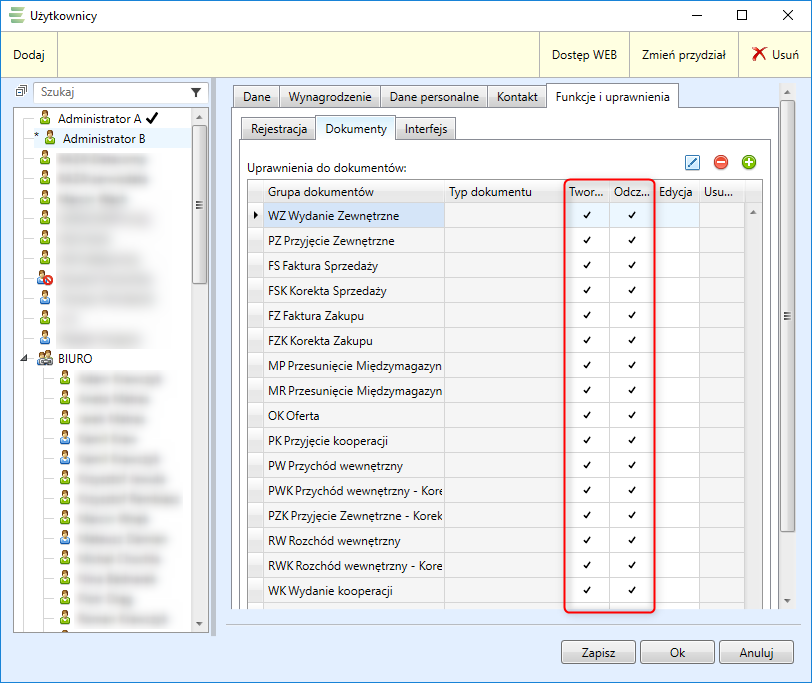
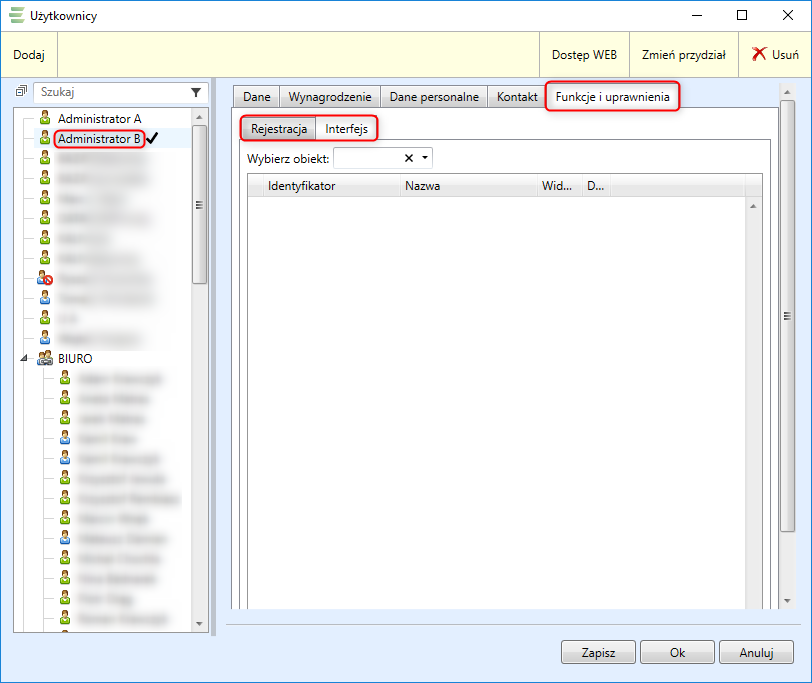
Po tym Administrator B traci możliwość modyfikowania dostępu do dokumentów na swoim koncie a zakładka Dokumenty u niego wygasa. Nadal może on jednak zmieniać ustawienia dostępu dla innych użytkowników.
Księgowość
Osoba posiadająca uprawnienia z zakresu księgowości posiada dostęp do zakładki „Księgowość”, w której ma dostęp do dokumentów znajdujących się w obiegu firmy. Dostęp do dokumentów może być modyfikowany przez Administratora w zakładce Użytkownicy -> Funkcje i uprawnienia -> Dokumenty.

Technologia
Pracownik zatrudniony jako Technolog ma dostęp do zakładek Produkcja oraz Księgowość. W zakładce Produkcja ma dostęp do Technologii gdzie sprawuje nadzór technologiczny i konstrukcyjny nad projektami w firmie i kooperacjach, Kontroli jakości, Lokalizacji i Planowania zadań. W zakładce „Księgowość” ma dostęp m. in. do tworzenia zleceń i zarządzania kooperacjami ze względu na ścisłą współpracę z kooperantami.

Magazyn
Magazynier posiada dostęp do zakładki Księgowość –pracownik ten ma możliwość tworzenia PZ, WZ, PW, RW oraz przesunięć międzymagazynowych.

Handel
Pracownik zatrudniony w dziele handlowym ma dostęp do zakładki Księgowość, gdzie ma możliwość tworzenia ofert handlowych. Może mieć również wgląd do innych dokumentów w zależności od zdefiniowanych uprawnień.

Kadry
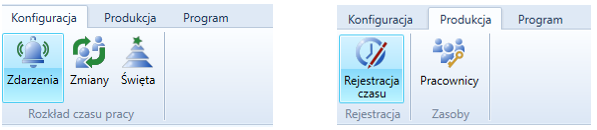
Pracownik zatrudniony w dziale Kadr ma dostęp do zakładki Konfiguracja, która związana jest z rozkładem czasu pracy (rozplanowanie dni pracy, dni wolnych od pracy oraz godzin jej rozpoczęcia i zakończenia). W zakładce Produkcja, ma dostęp do danych personalnych pracowników w firmie.
Logistyka
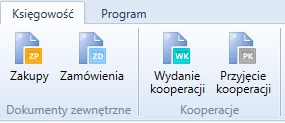
Pracownik zatrudniony w dziale logistyki ma dostęp do zakładki Księgowość, w której ma możliwość m. in. tworzenia zamówień oraz wydań i przyjęć kooperacji.
TeamLeader
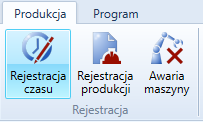
Team leader ma dostęp do zakładki Produkcja, gdzie ma możliwość nadzorowania rejestracji czasu pracy pracowników zespołu jaki i produkcji.
Pomoc Techniczna
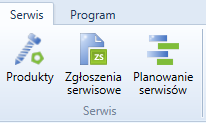
Pracownik pomocy technicznej ma dostęp do zakładki Serwis, w której ma możliwość przyjmowania i realizowania zgłoszeń w systemie.
Konto pracownika
Zakładanie konta pracownika
Zakładanie konta pracownika rozpoczyna się poprzez wejście w zakładkę Konfiguracja -> Użytkownicy

Następnie w pojawiającym się oknie kliknij przycisk  znajdujący się w lewym górnym oknie. Na tym etapie musimy ustalić czy będzie to pracownik czy Użytkownik grupowy (np. Hala, Magazyn).
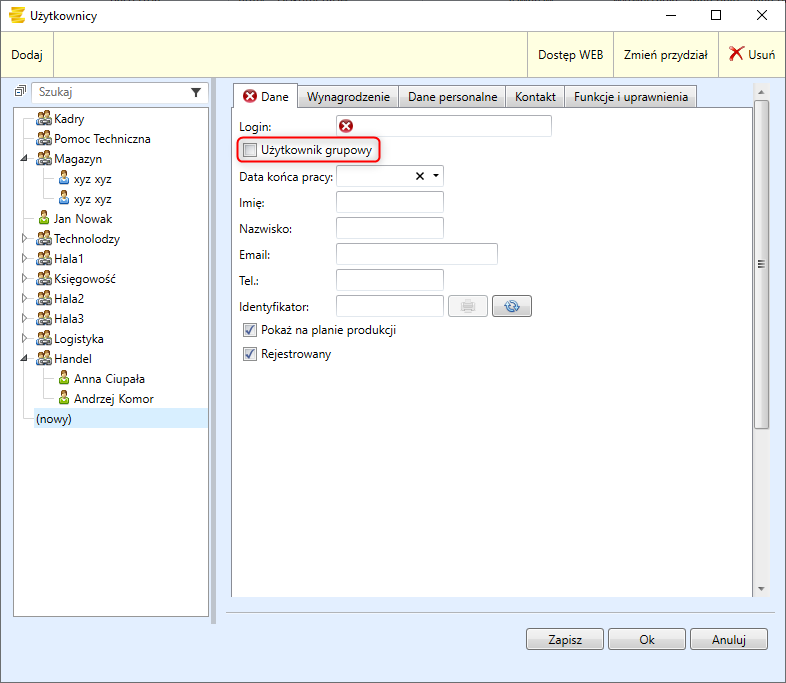
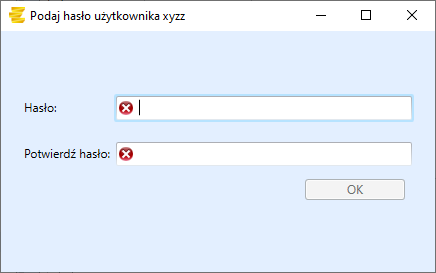
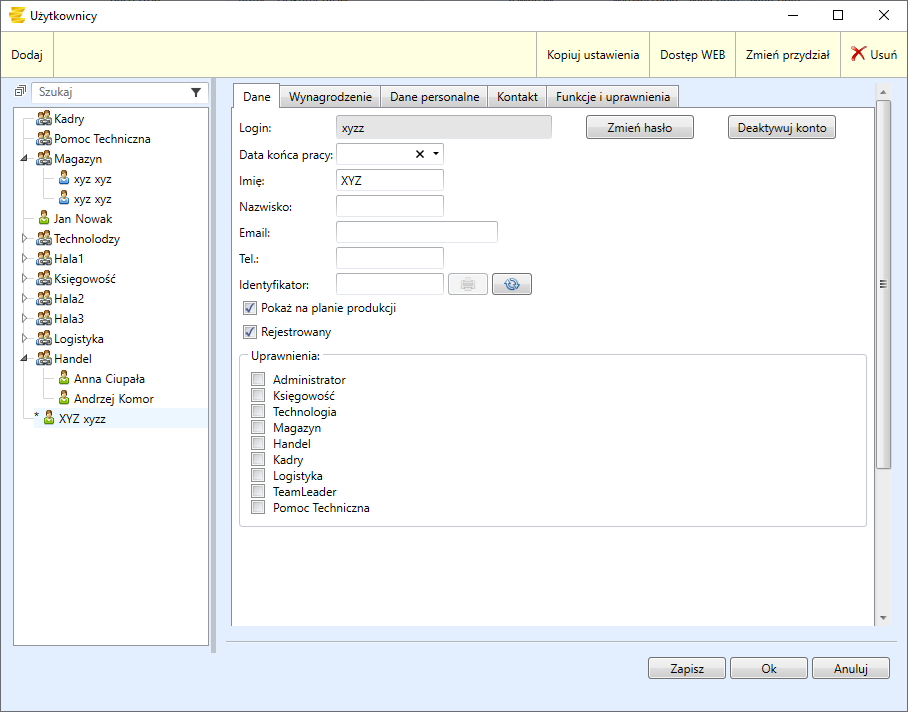
W zakładce Dane wprowadza się dane logowania pracownika, ustala uprawnienia oraz hasło lub jego brak. Nadanie hasła pozwala na nadanie większych uprawnień do edycji danych.
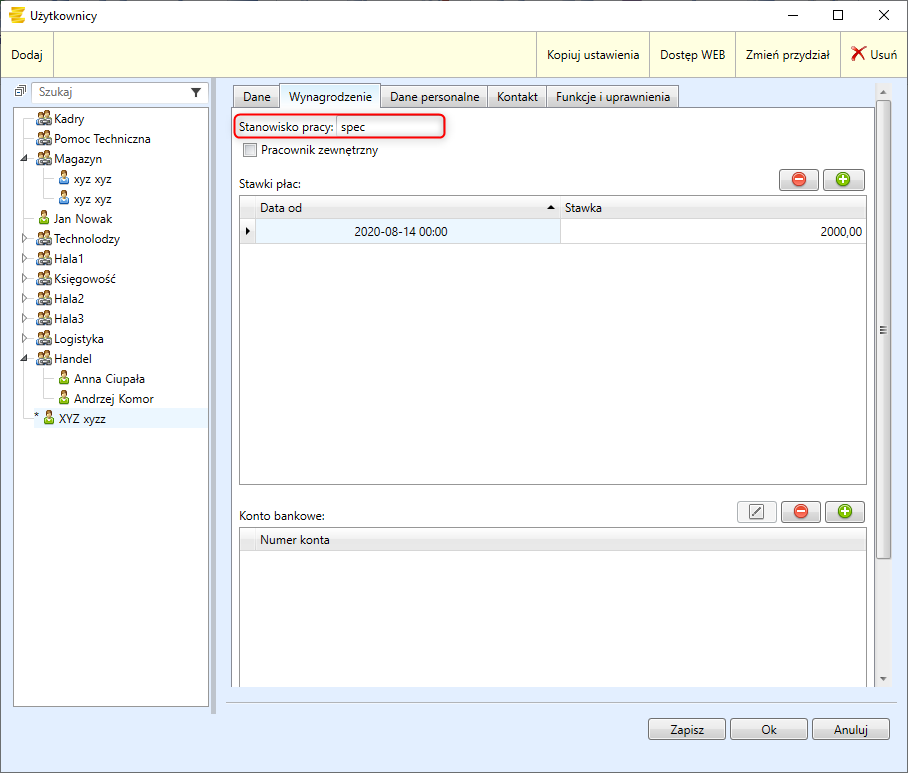
W zakładce Wynagrodzenie wprowadza się informacje o stanowisku pracy, zatrudnieniu, stawkach płac, numerach konta bankowego.
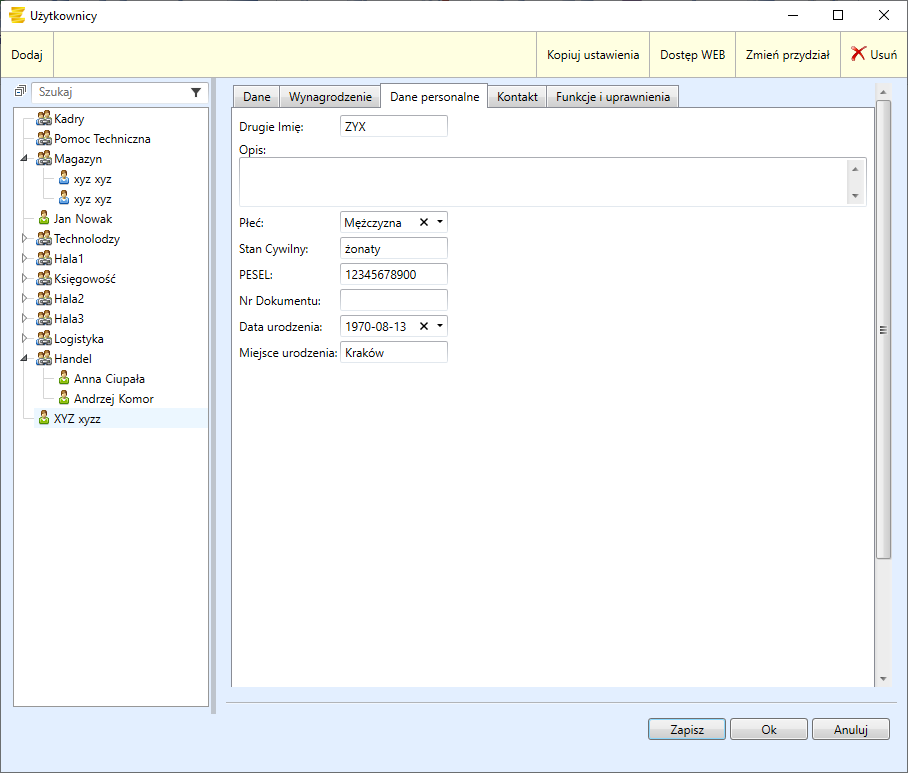
W zakładce Dane personalne uzupełniamy pozostałe informacje o pracowniku, tj.: drugie imię, opis (np. historia zatrudnienia), płeć, stan cywilny, PESEL, nr dokumentu (tożsamości), data urodzenia, miejsce urodzenia.
W zakładce Kontakt zawieramy dane kontaktowe pracownika, oraz osoby, która ma być informowana w koniecznych przypadkach (zdarzenia nieprzewidziane np. pilny wyjazd, wypadek).
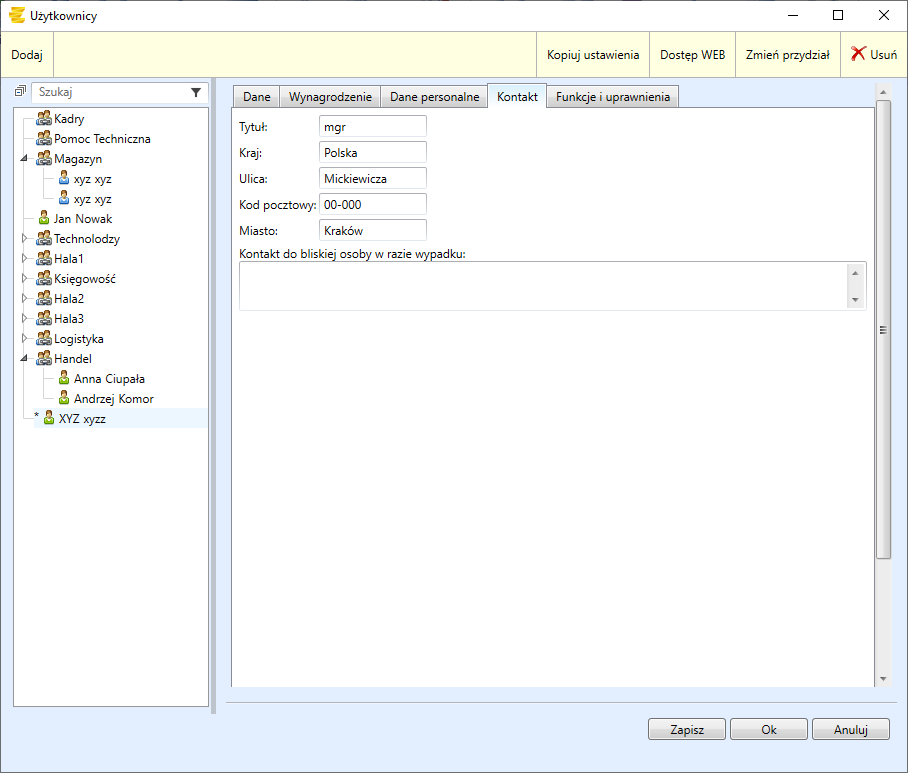
Poprzez funkcję Zmień przydział, znajdującą się w prawym górnym rogu, można zaszeregować pracownika do utworzonej wcześniej grupy lub działu (np. Hala, Magazyn, Biuro). Pozwala to na podgląd listy pracowników dodanych już do danej grupy lub działu.


Usuwanie konta pracownika
Z punktu widzenia programu DataERP nie funkcjonuje pojęcie usunięcia pracownika z systemu tylko wyłączenie mu praw do korzystania z systemu lub ustawienie go jako pracownika zwolnionego niepracującego. Jest to związane z przechowywaniem informacji w programie o danym użytkowniku np. zarejestrowane czasy na produkcję, kto podpisał ofertę kto zrobił zamówienie itd.
Kod kreskowy użytkownika
Nadanie kodu kreskowego użytkownika zachodzi na poziomie:
Konfiguracja -> Użytkownicy

Aby nadać użytkownikowi kod kreskowy należy:
- przejść do zakładki Użytkownicy,
- rozwinąć informacje dot. wybranego użytkownika po prawej stronie
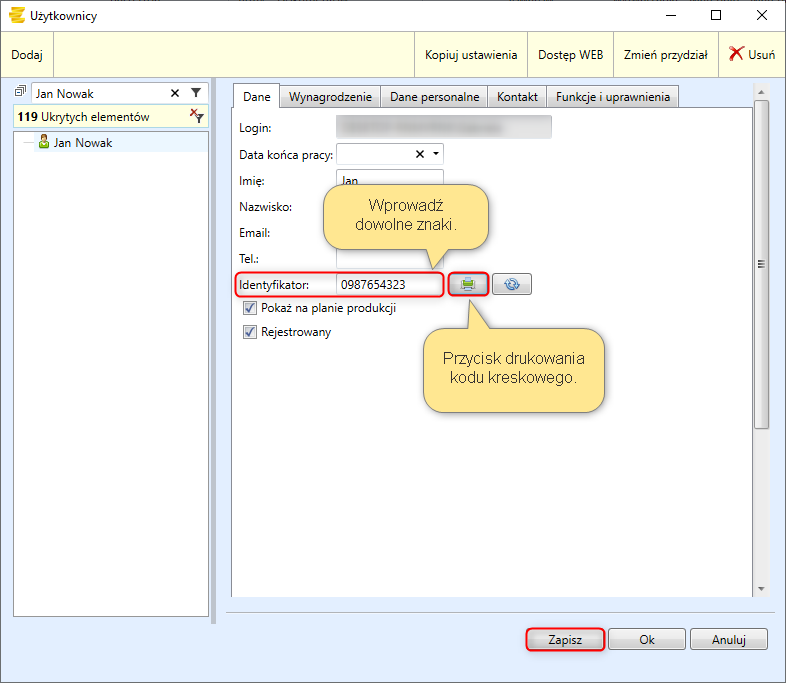
- w polu Identyfikator wprowadzić dowolną nazwę lub ciąg znaków indywidualnych dla danego pracownika i kliknąć Zapisz,
- po zapisaniu należy kliknąć w ikonę drukarki obok pola Identyfikator, kod kreskowy zostanie automatycznie wygenerowany dla danego pracownika, który będzie można wydrukować lub zapisać.
Kopiowanie ustawień
W programie ułożenie pól jest zapisywane dla konkretnego użytkownika. Istnieje jednak możliwość skopiowania tych ustawień pomiędzy innymi osobami. Należy przejść do zakładki:
Konfiguracja -> Użytkownicy
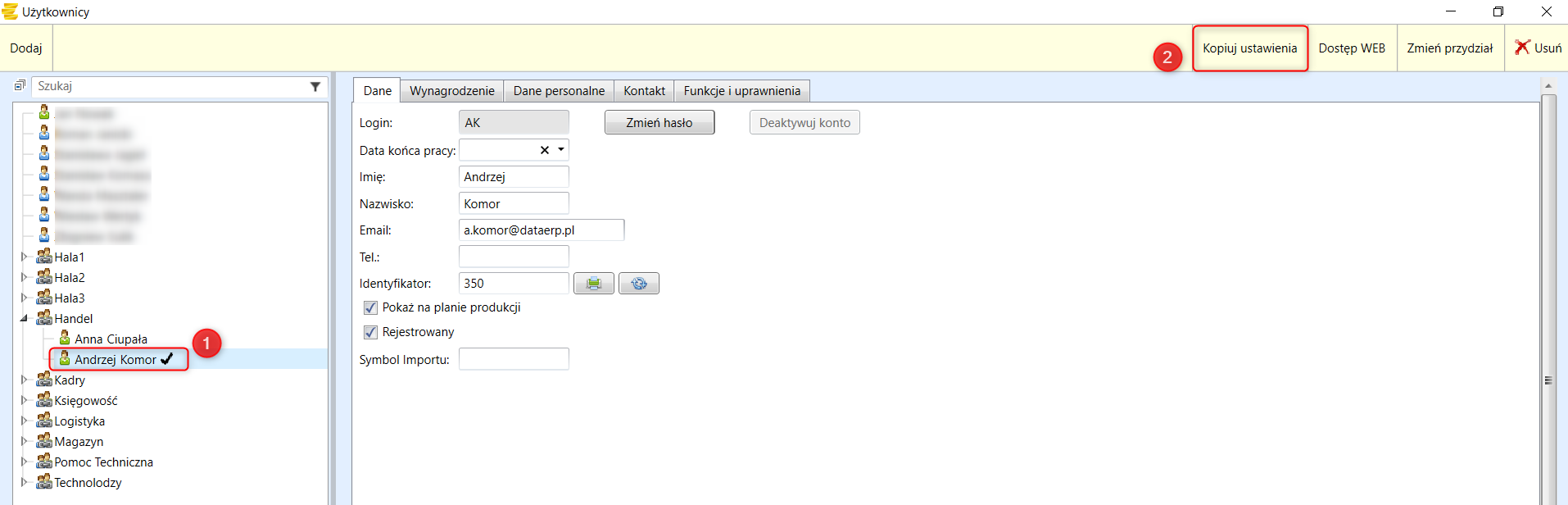
Wybrać osobę do której chcemy skopiować ustawienia, a następnie w górnej części wybrać opcję "Kopiuj ustawienia".
W nowym oknie wybrać osobę od której chcemy skopiować ustawienia oraz zaznaczyć pole wyboru "Ustawienia tabel".
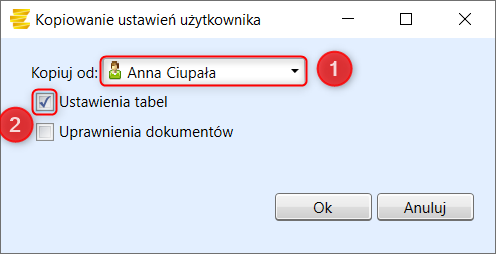
Po wprowadzeniu, zapisać przyciskiem "Ok".
Zmiany, widoczne będą dopiero po ponownym zalogowaniu się danego użytkownika do programu.
Uprawnienia Kopiowanie ustawień jest możliwe wyłącznie przez użytkownika posiadającego uprawnienia administratora!