Filtrowanie
Aby ułatwić użytkownikom pracę w widoku formularzy oraz tabel, została stworzona opcja filtrowania. Pozwala ona na tymczasowe ukrycie części danych w tabeli, co ułatwia skupienie się na elementach, które użytkownik w danym momencie chce widzieć.
Ponadto w systemie DataERP istnieje możliwość szybkiego zapisywania raz stworzonych przez użytkownika filtrów, w celu uniknięcia konieczności budowania ich każdorazowo.
Tworzenie i zapisywanie filtrów
Filtr z widoku formularza
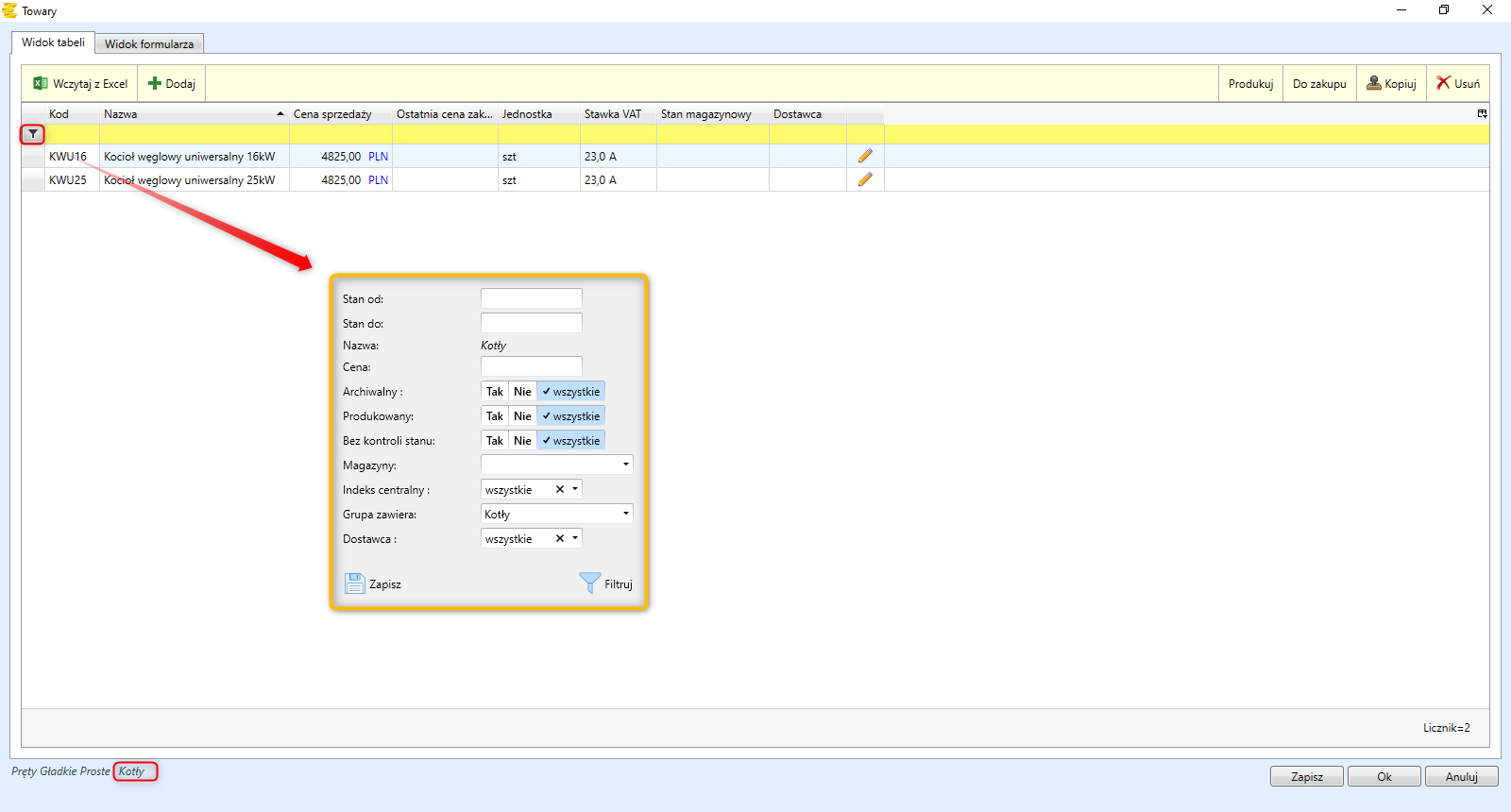
Tworzenie filtrów z widoku zaczyna się od wybrania ikony filtra na liście z lewej strony okna. Rozwija się zakładka z domyślnymi filtrami do wyboru. Pola do wyboru filtru będą się różnić w zależności od wybranej zakładki w programie. Dla przykładu wykorzystywana jest tabela Towary.
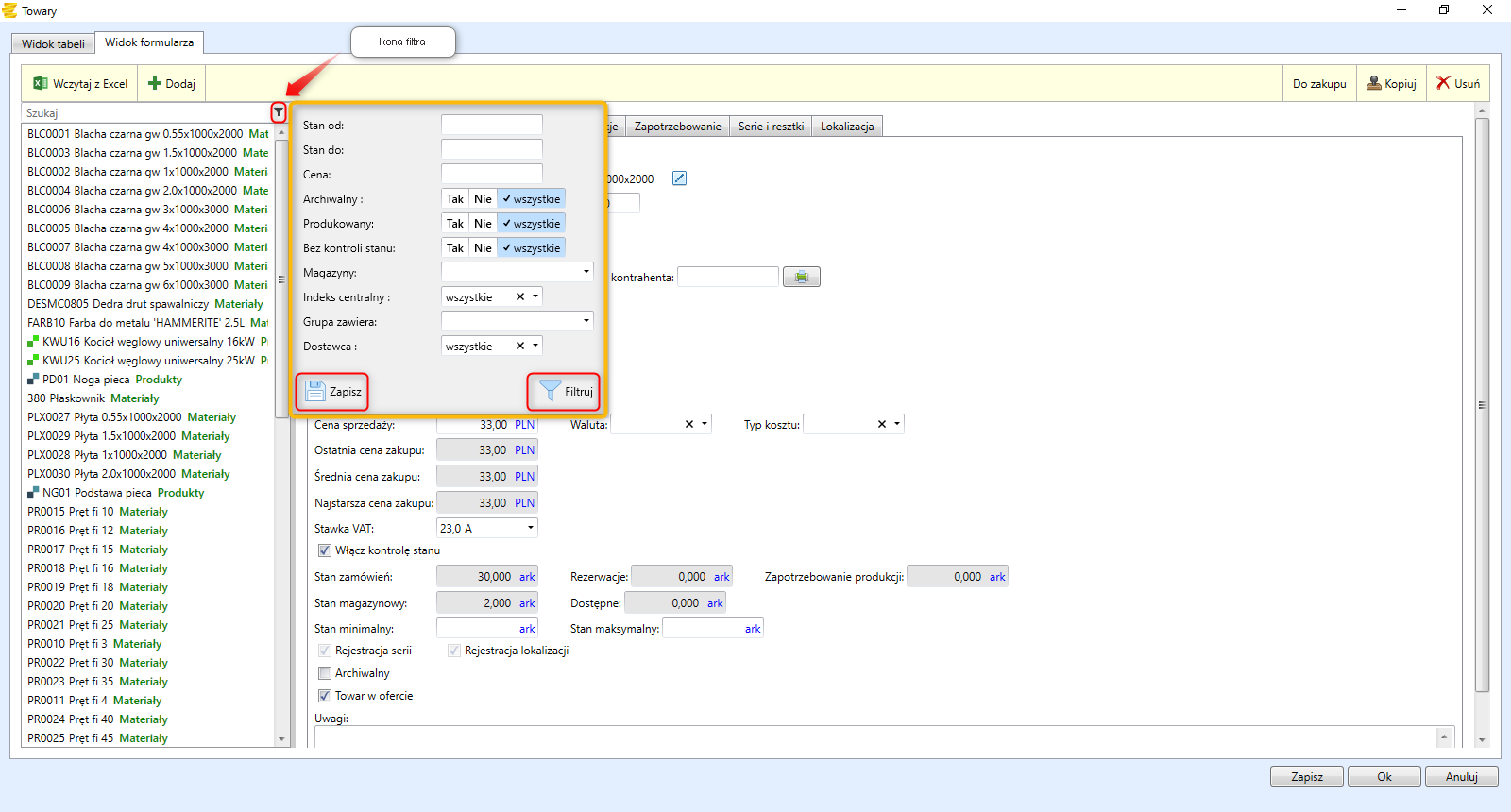
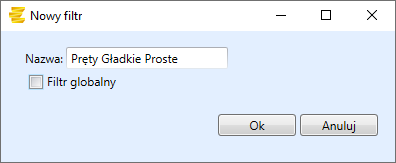
Po zdefiniowaniu filtrów uruchamiamy go za pomocą przycisku Filtruj. Zapisanie filtru odbywa się przez przycisk Zapisz. Pojawi się okno pośrednie w którym należy zdefiniować jego nazwę i to czy będzie występował tylko dla tego użytkownika czy dla wszystkich.
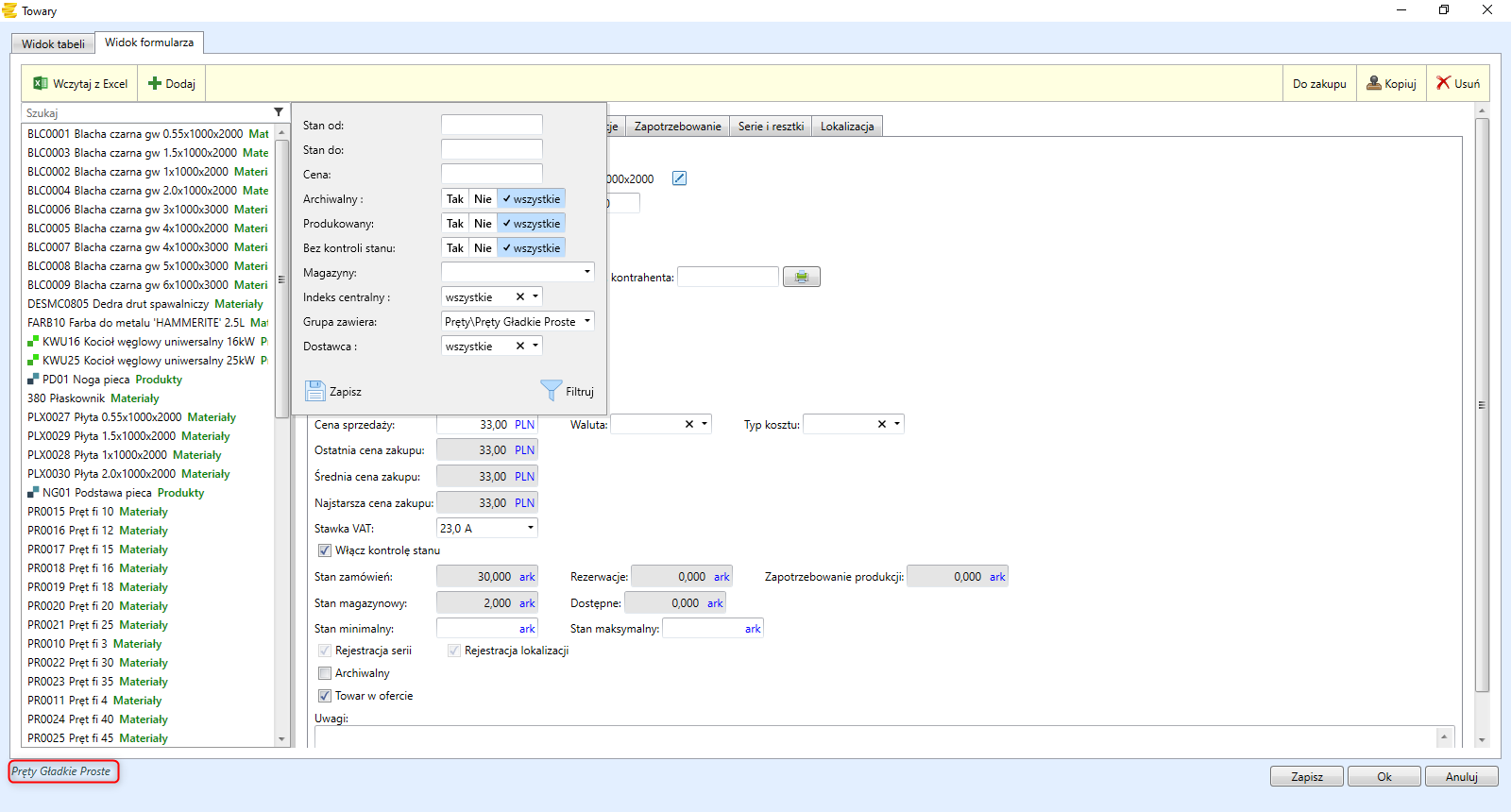
Zapisanie filtru powoduje dodanie ikony na dole okna dla swobodnego wybierania filtra w przyszłości za pomocą jednego kliknięcia i jest ono widoczne dla obu widoków.
Filtr z widoku tabeli
Tworzenie filtrów z widoku tabeli można tworzyć na 2 sposoby:
- poprzez ikonę filtra (analogicznie jak w przypadku filtrowania z widoku formularza)
- poprzez wpisywanie w kolumny kluczowych fraz
Tworzenie poprzez ikonę filtra
Tworzenie filtrów z widoku zaczyna się od wybrania ikony filtra w pierwszej kolumnie tabeli z lewej strony okna. Rozwija nam się zakładka z domyślnymi filtrami do wyboru.

Po zdefiniowaniu filtrów uruchamiamy go pomocą przycisku Filtruj. Zapisanie filtru odbywa się przez przycisk Zapisz. Pojawi się okno pośrednie w którym należy zdefiniować jego nazwę i to czy będzie występował tylko dla tego użytkownika czy dla wszystkich.
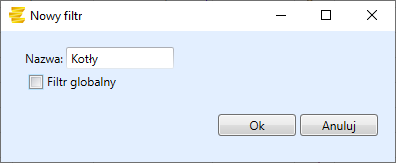
Zapisanie filtru powoduje dodanie ikony na dole okna dla swobodnego wybierania filtra w przyszłości za pomocą jednego kliknięcia i jest ono widoczne dla obu widoków.
Tworzenie filtra poprzez wpisywanie kluczowych fraz
Tworzenie filtra zaczynamy od wybrania kolumny względem której będziemy ustalać kryterium filtrowania. Filtrującą frazę wpisujemy w pierwszym wierszu oznaczonym na żółto.
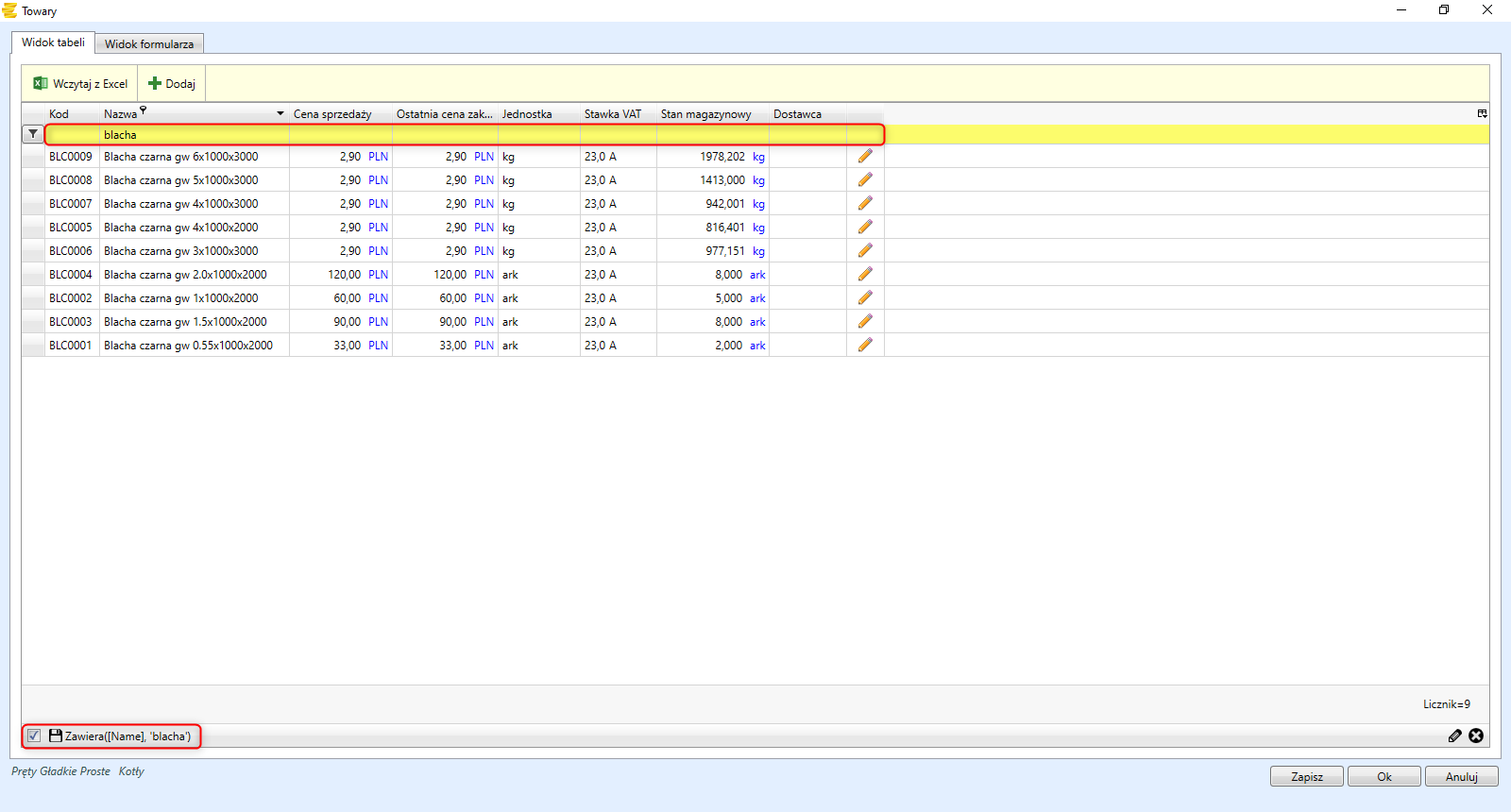
Po wpisaniu frazy system od razu filtruje względem wybranego kryterium. Dodatkowo na dole tabeli pojawia się zdefiniowany filtr i możliwość jego zapisu po kliknięciu ikony dyskietki.
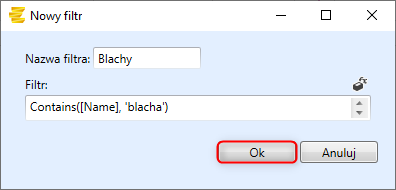
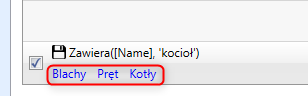
Po wpisaniu nazwy filtra i zatwierdzeniu, na dole pojawi się możliwość szybkiego wyboru zdefiniowanych filtrów:
Zaawansowane tworzenie filtrów
Opcja zaawansowanego tworzenia filtrów przeznaczona jest dla bardziej wymagających użytkowników, którzy oczekują bardziej rozbudowanego narzędzia filtrującego. Uruchomienia tego narzędzia następuje z poziomu widoku tabeli na dole po naciśnięciu przycisku zapisu i otwarciu okna - analogicznie jak w przypadku tworzenia zwykłego filtra z widoku tabeli. Następnie klikamy ikonę z prawej strony okna.
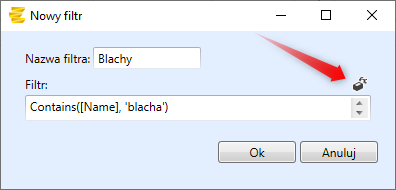
Zostaniemy przeniesieni do okna Edycja wyrażenia
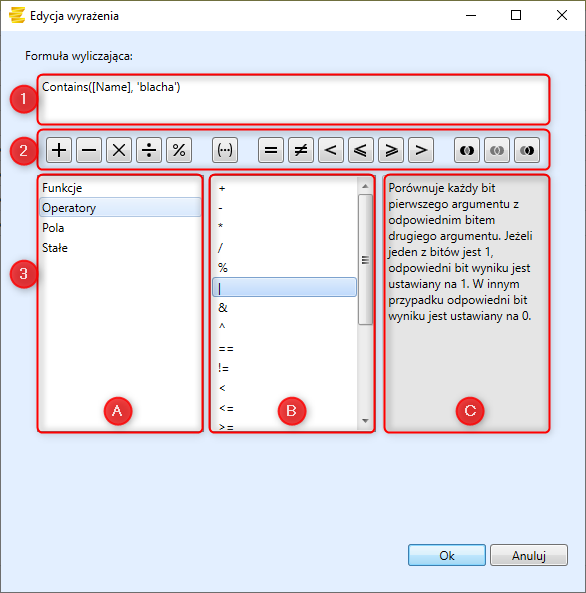
Dzieli się ono na 3 części:
- Pole edycji formuły wyliczającej - pole to zawiera całą składnię wchodzącą w skład filtra. Można je uzupełniać ręcznie bądź wykorzystując gotowe szablony funkcji, pól spod bazy danych itd.
- Przyciski dodawania operatorów - zbiór najczęściej używanych operatorów logicznych i matematycznych, które można szybko dodać budując filtr.
-
Zestaw narzędzi do tworzenia filtrów. Podzielony jest na 3 kolumny, w których można znaleźć:
-
A - podstawowy podział narzędzi do tworzenia filtrów tj.:
- Funkcje - zbiór wszystkich dostępnych funkcji konfiguracji filtra. Funkcje pozwalają w prosty sposób stworzyć nawet bardzo skomplikowane filtry poprzez wykonywanie skomplikowanych operacji na danych.
- Operatory - zbiór wszystkich dostępnych operatorów przeznaczonych do konfiguracji filtra. Operatory stosuje się wykonywania działań na zmiennych.
- Pola - zbiór wszystkich dostępnych pól spod bazy danych występujących w danej tabeli wg których można tworzyć filtry pod programem.
- Stałe - zbiór stałych logicznych
- B - Lista dostępnych opcji spośród wybranego zestawu narzędzi
- C - Opis wybranej opcji ułatwiający tworzenie filtrów.
-
Najczęściej używane funkcje
-
Iif - funkcja ta pozwala na podjęcie określonych czynności w zależności od spełnienia bądź niespełnienia założonego warunku. Jest ona najczęściej wykorzystywaną funkcją.
-
Funkcje LocalDateTime - pozwalają one na obliczenie długości czasu między dwiema datami np:
- LocalDateTimeNow() - najczęściej wykorzystywana funkcja w programie. Oblicza długość czasu od teraz do daty dokumentu
- LocalDateTimeThisMonth() - oblicza długość czasu od teraz do pierwszego dnia obecnego tygodnia
- LocalDateTimeDayAfterTomorrow() oblicza długość czasu od teraz do dnia pojutrze
-
max - zwraca największą wartość w zbiorze wartości.
- min - Zwraca najmniejszą wartość w zbiorze wartości.
- now - Zwraca liczbę kolejną bieżącej daty i godziny.
- round - zaokrągla liczbę do określonej liczby cyfr.
Przykładowe filtry
Poniżej przedstawione zostały przykładowe filtry wraz z formułami wyliczającymi.
| Nazwa Filtra | Formuła wyliczająca |
|---|---|
| Tydzień | GetWeek([DocumentDate]) = GetWeek(Today()) |
| Poprzedni miesiąc | GetMonth(Today()) + GetYear(Today()) * 12 = GetMonth([DocumentDate]) + GetYear([DocumentDate]) * 12 + 1 |
| Bieżący miesiąc | GetMonth(Today()) = GetMonth([DocumentDate]) And GetYear(Today()) = GetYear([DocumentDate]) |