Formularze edycyjne
Repozytoria
Repozytoria stanowią podstawowy formularz edycji obiektów w programie DataERP. Przyciski nawigacyjne i zasada ich działania została przedstawiona na poniższym zrzucie.
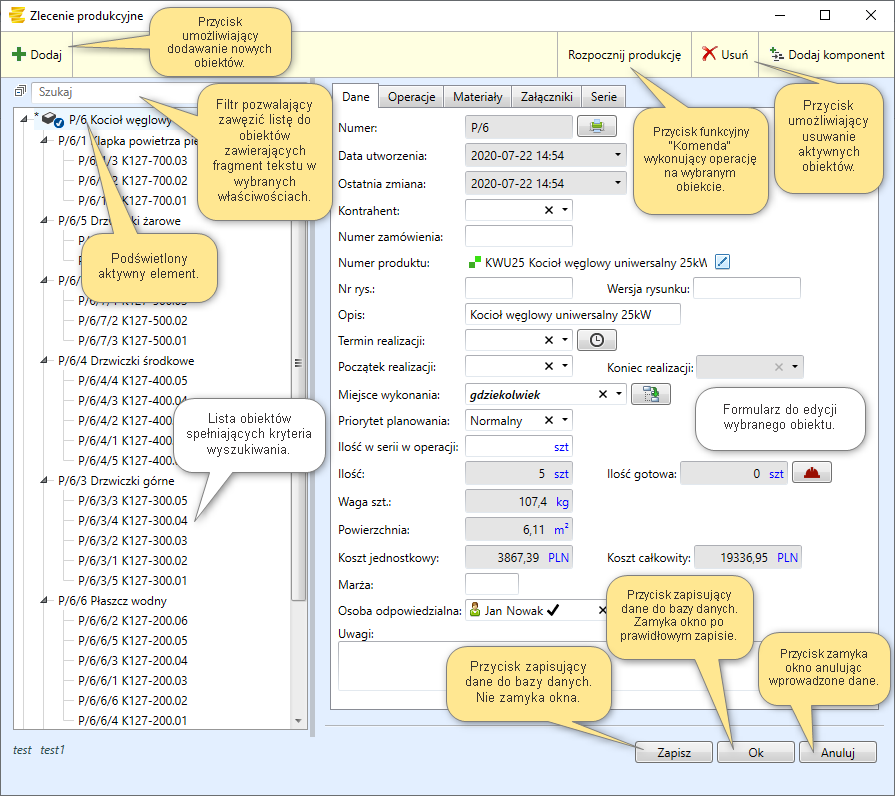
W zależności od struktury obiektów lewa strona może być przedstawiana w postaci listy lub rozwijalnego drzewka. Jednak w przypadku obiektów wyświetlanych w edytorze, repozytoria mogą zaczytywać wszystkie obiekty z bazy lub tylko część z nich. Przykładem repozytorium ładującego tylko fragment danych jest kartoteka Towarów.
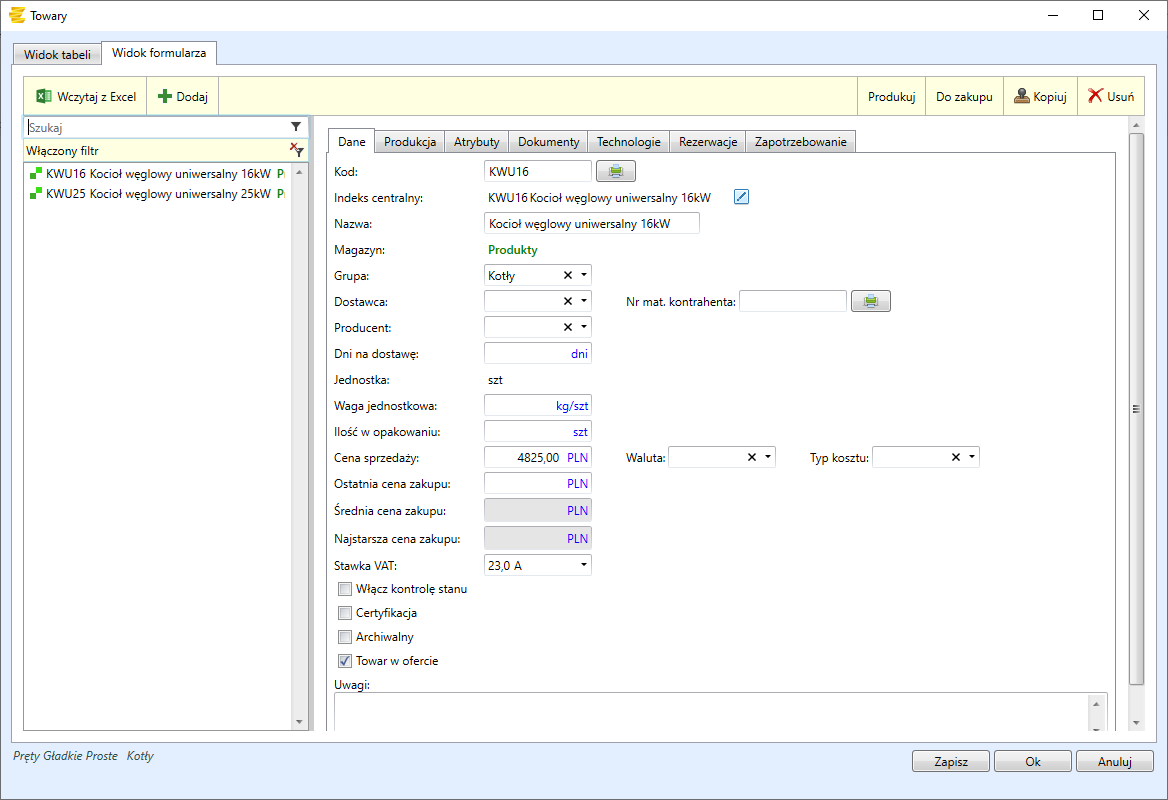
Do formularza wczytywane są tylko dane, które zostały zdefiniowane przez filtr, a dane doczytywane są z bazy po przesunięciu lewego suwaka na inną pozycję.
Niektóre repozytoria posiadają dodatkowy widok tabelaryczny.
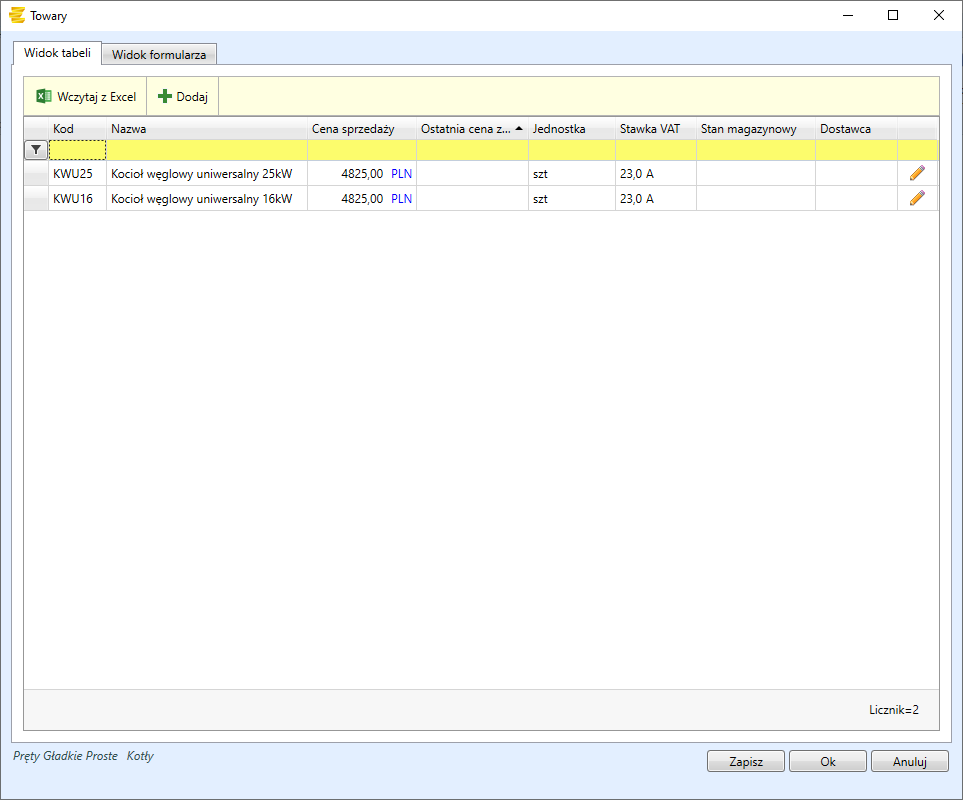
W widoku tym edytor obiektu pojawi się po kliknięciu na przycisk edycyjny lub podwójnym kliknięciu na wiersz.
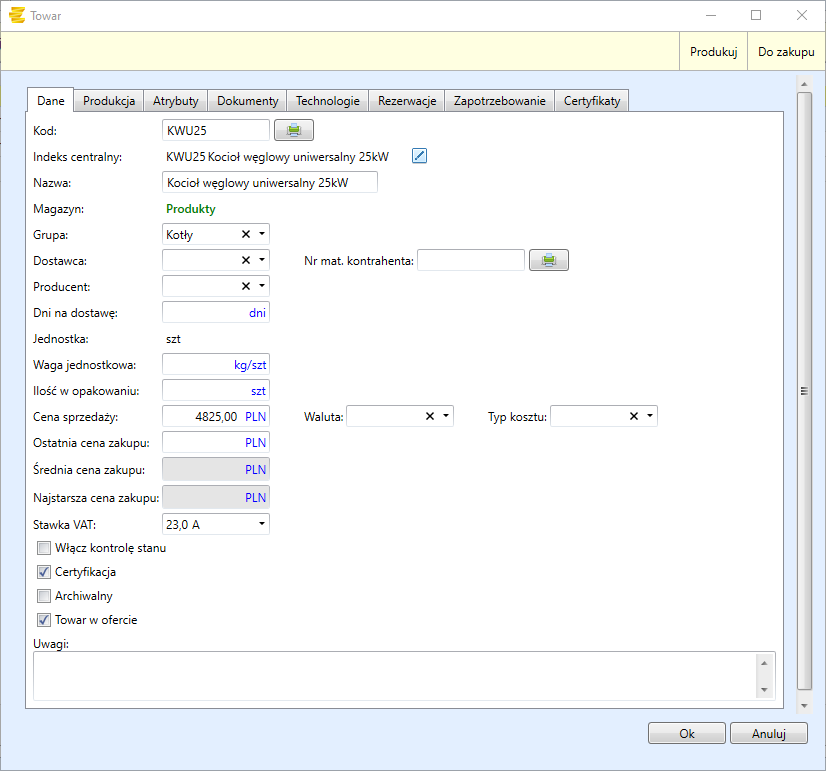
Filtry
Repozytoria posiadają zaawansowaną funkcjonalność filtrowania. Można określić jakie właściwości musi mieć obiekt aby pokazał się w dostępnej liście do edycji. Po zastosowaniu filtra pojawi się informacja o ukrytych obiektach. Zasadę działania filtra wyjaśnia poniższy zrzut ekranu:
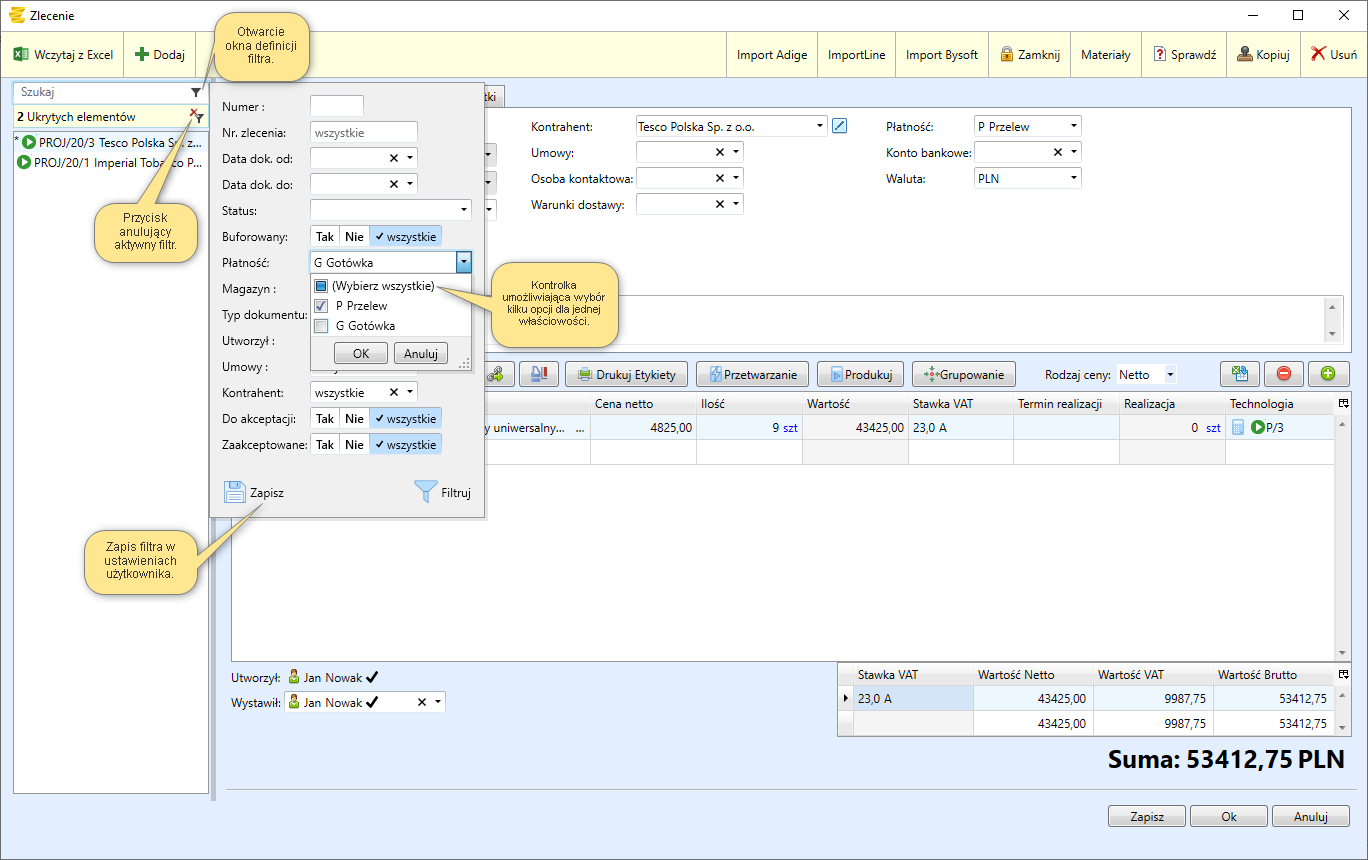
Użytkownik może zdefiniować często używane filtry i zapisać je w swoich ustawieniach do ponownego wykorzystania. Na powyższym zrzucie można pod listą obiektów zobaczyć dwa zdefiniowane filtry dla sposobu płatności. Dzięki temu użytkownik może mieć szybki dostęp do wybranej grupy obiektów bez konieczności każdorazowej definicji filtra. Po kliknięciu na przycisk formularze wyświetlają tylko te obiekty, które spełniają kryteria filtrowania.
Edytory
Edytory służą do edycji pojedynczego obiektu. Zawierają tylko formularz do edycji pojedynczego obiektu.
Dodawanie pola do widoku
Program DataERP daje możliwość dodawania usuwania lub dodawania pól w poszczególnych repozytoriach. Do takiej funkcji uprawnieni są użytkownicy, którzy mają przypisaną funkcję administratora.
Przykład
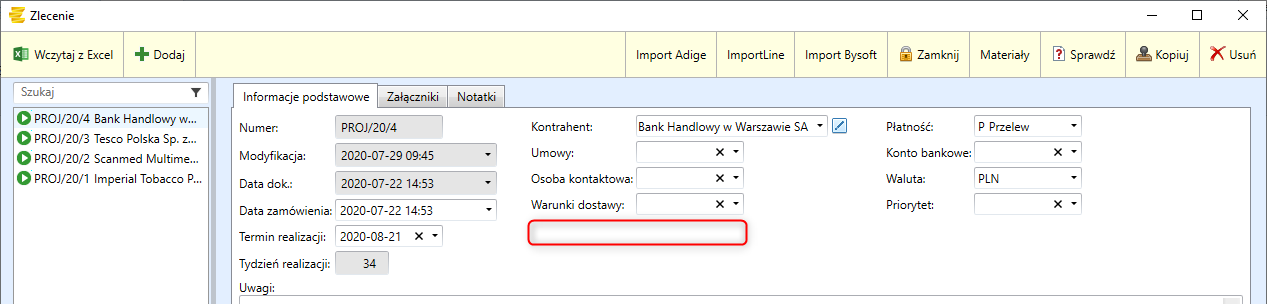
Dodanie dodatkowego pola Priorytet do Zlecenia Produkcyjnego.
Otwieramy formularz Zlecenia i wybieramy miejsce umiejscowienia pola. Dla przykładu zostanie dodane pole o nazwie "priorytet" pod polem Waluta. Na początek należy sprawdzić lokalizację pola Waluta. Przyciskamy lewy alt i LPM na polu Waluta, otworzy się okno informacyjne, z którego dane będą potrzebne w dalszych krokach.
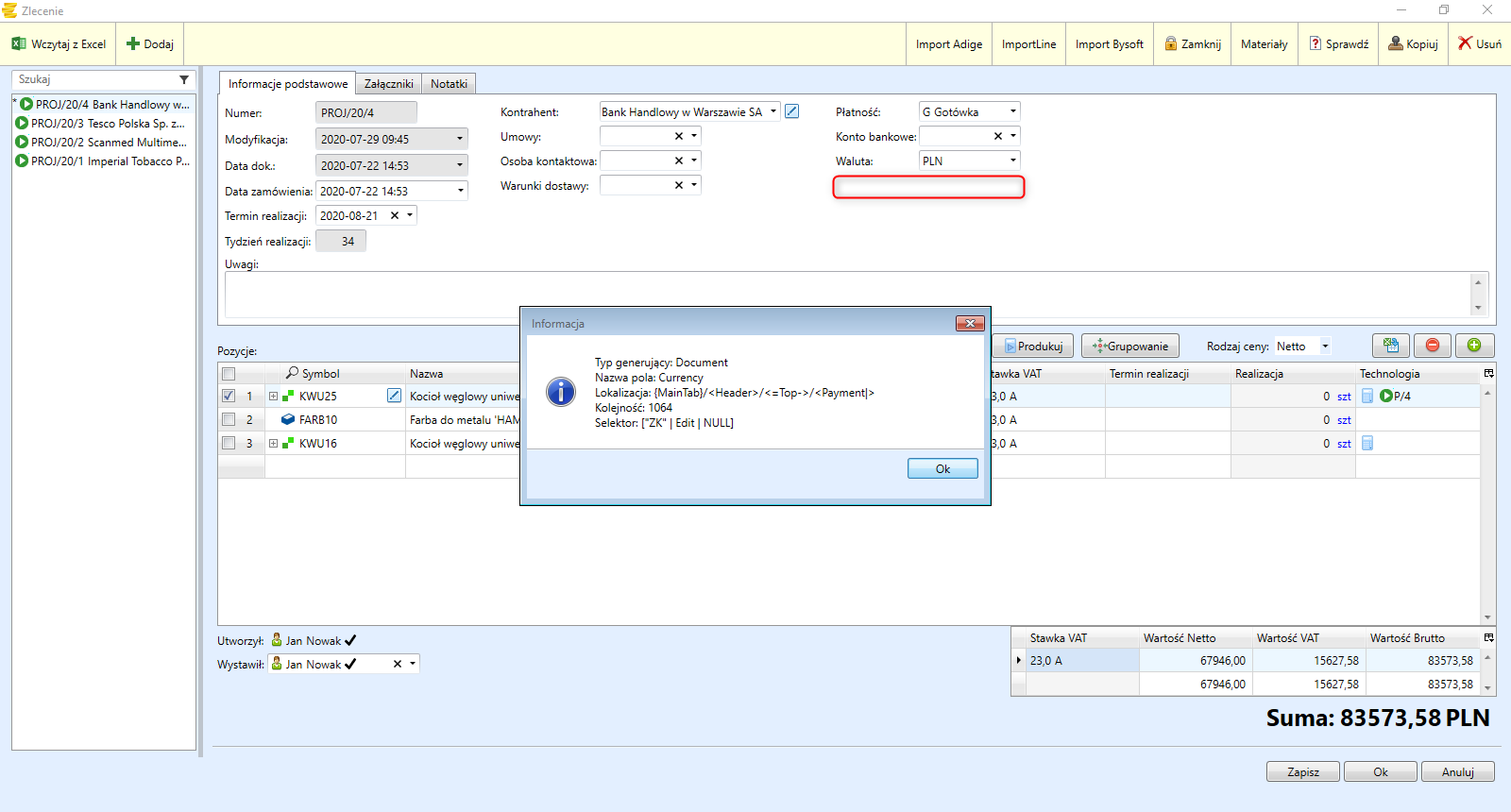
W kolejnym kroku należy przejść do zakładki konfiguracja i wybrać konfiguracja wyglądu. W wyszukiwarce po lewej stronie wpisujemy interesujący nas Typ generujący, w tym przypadku jest to Document. Przechodzimy do zakładki pola użytkownika
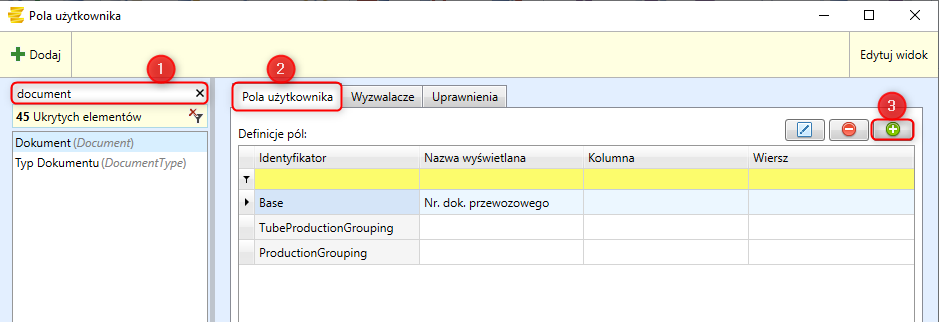
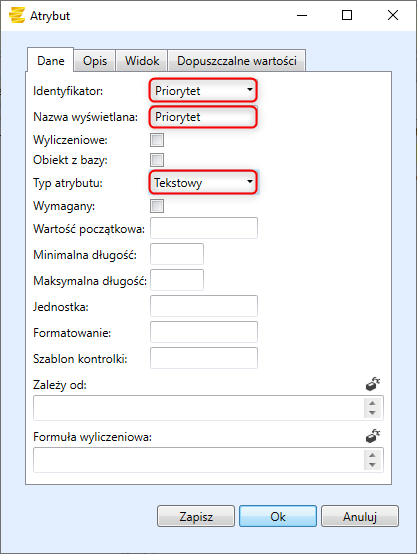
Na tym etapie należy zdefiniować nowe pole. Z prawej strony wybieramy  , otwiera się nowe okno. W pierwszej zakładce należy uzupełnić pola: Identyfikator, Nazwa wyświetlana i Typ atrybutu.
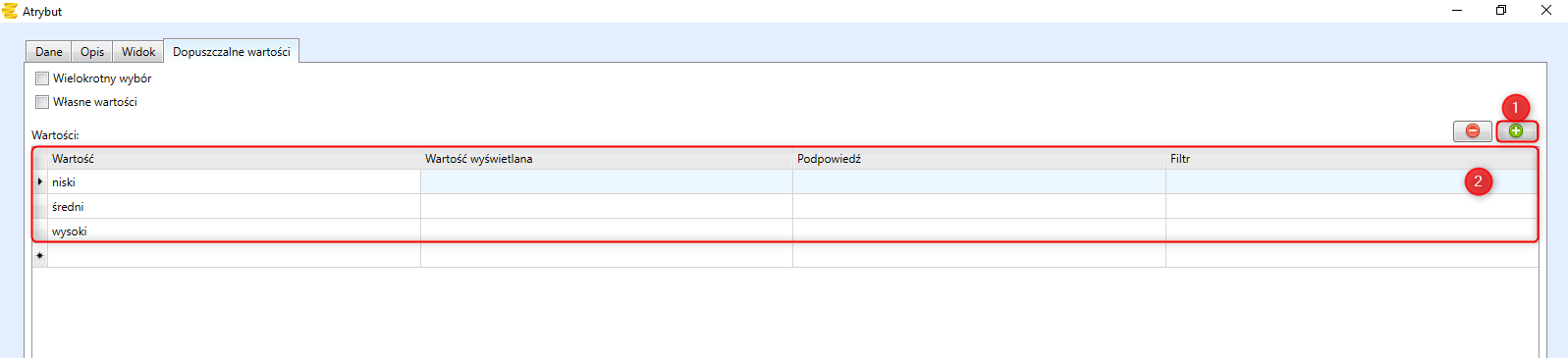
W zakładce Dopuszczalne wartości wpisujemy wartości, które mają być dostępne do wyboru.
Przechodzimy do zakładki Widok. Do tabeli Widoki dodatkowe dodajemy nowy widok używając . Uzupełniamy potrzebne pola.
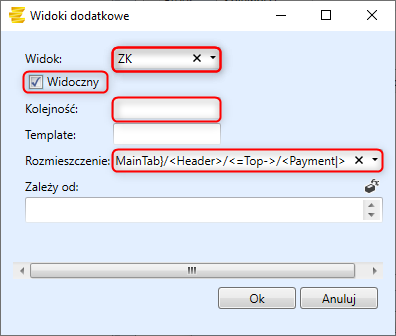
Pole Widok uzupełniamy w oparciu o informację Selektor, a Rozmieszczenie o Lokalizacja. Należy też zaznaczyć opcję Widoczny. Zatwierdzamy i zapisujemy przy pomocy przycisku Ok. Umiejscowienie w kolumnie definiujemy w polu Kolejność wg zależności: wartość kolumny poprzedzającej < Definiowane pole < wartość kolumny następującej. Nieuzupełnienie pola w formularzu skutkuje ustawieniem definiowanego pola jako ostatnie. Sprawdzamy rezultat.

Ukrywanie Pola
Jeżeli pole w formularzu jest niepotrzebne można je bez problemu ukryć. Ukrywanie zaczyna się od sprawdzenia jak zdefiniowane jest dane pole. W tym celu klikamy z lewy alt+LPM na danym polu wchodzimy do zakładki konfiguracja wyglądu.

Mając informacje o typie generującym przechodzimy do Konfiguracja Wyglądu w zakładce Konfiguracja. wyszukujemy typ generujący. Jeśli typ generujący nie występuje w zakładce Pola użytkownika należy go dodać za pomocą .
Uzupełniamy otwarte okno:
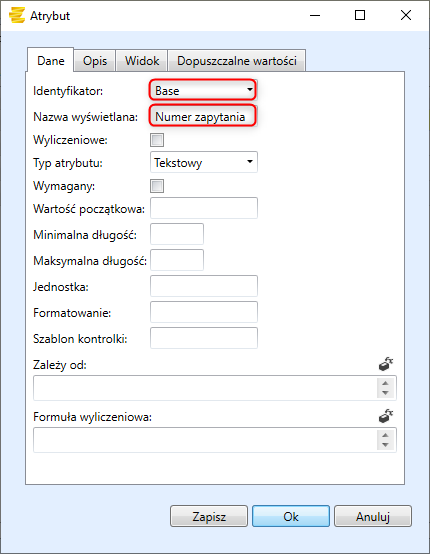
- w zakładce Dane uzupełniamy Identyfikator o Typ Generujący, reszta uzupełni się sama,
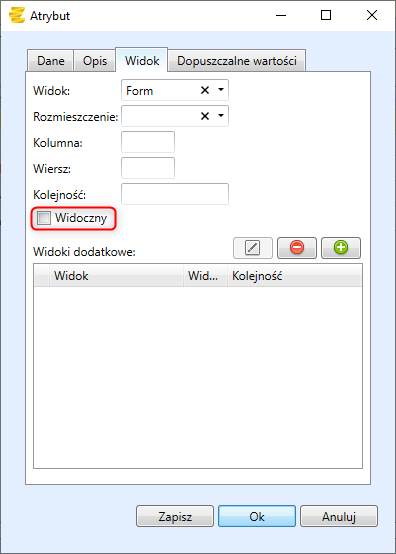
- w zakładce Widok odznaczamy pole Widoczny,
Sprawdzamy rezultat: