Raporty
Zakładka Raporty daje nam możliwość wczytania nowego dowolnego formularza raportów do programu. Formularz taki możemy sami wcześniej przygotować poprzez folder Nowy Raport, skorzystać z gotowych wzorów lub zamówić indywidualny.
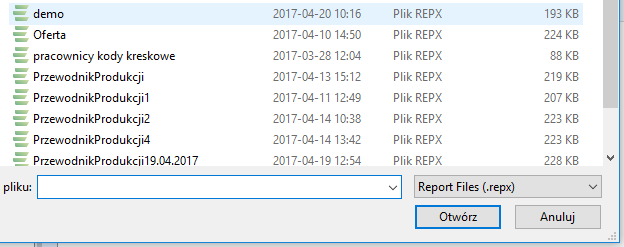
Aby dodać nowy formularz do programu klikamy w lewy górny róg okna w przycisk Wczytaj nowy. Odnajdujemy zapisany na dysku plik formularza i klikamy Otwórz
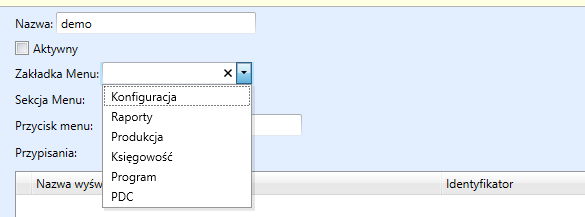
W dalszej kolejności: - nadajemy nazwę dla raportu; - określamy za pomocą przycisku Aktywny czy przycisk ma być widoczny; - wybieramy Zakładkę menu w której ma się znajdować; - wybieramy Sekcję menu; - Nadajemy nazwę przyciskowi w menu.
Kolejnym krokiem jest ustalenie Atrybutów miejsca wyświetlania formularza.
Przykład: Aby wprowadzić formularz w zakładce Kalkulacje postępujemy następująco:
- Dodajemy formularz demo. Następnie przez przycisk + dodajemy atrybuty.
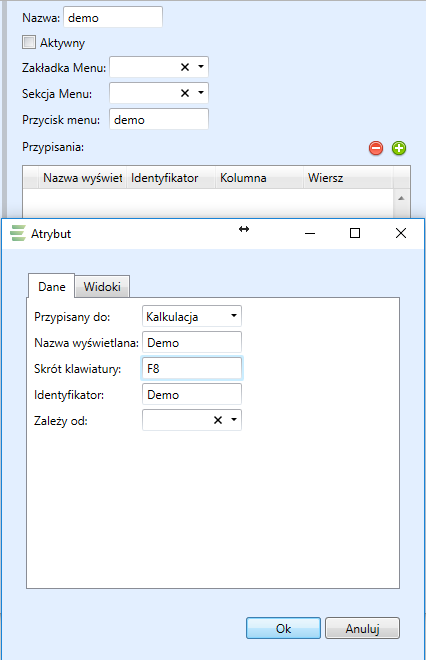
- W zakładce Dane wybieramy do którego elementu ma być przypisany - Kalkulacja;
- Ustalamy nazwę wyświetlaną oraz identyfikator;
-
Możemy także dodać skrót klawiaturowy przyspieszający wywoływanie danego raportu.
-
W zakładce Widoki ustawiamy miejsce w którym będzie wyświetlany odnośnik (przycisk). Widok - Formularz; Rozmieszczenie - Menu Obiektu.
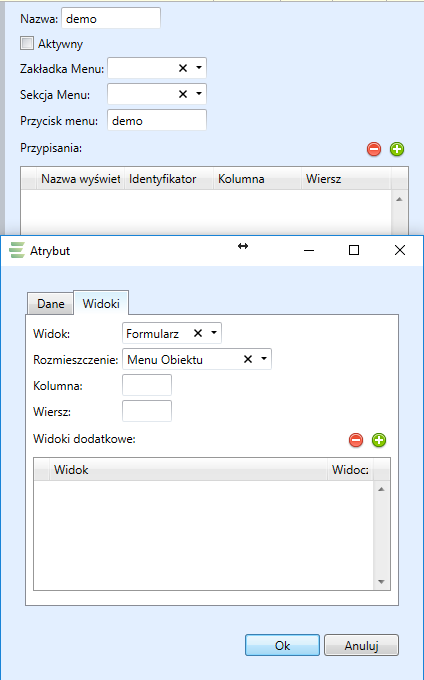
- Możemy dodatkowo określić konkretnie w którym wierszu oraz kolumnie będzie wyświetlany odnośnik.
**Aby wprowadzone zmiany odniosły skutek należy kliknąć Zapisz następnie Ok. Wymagany jest restart programu.
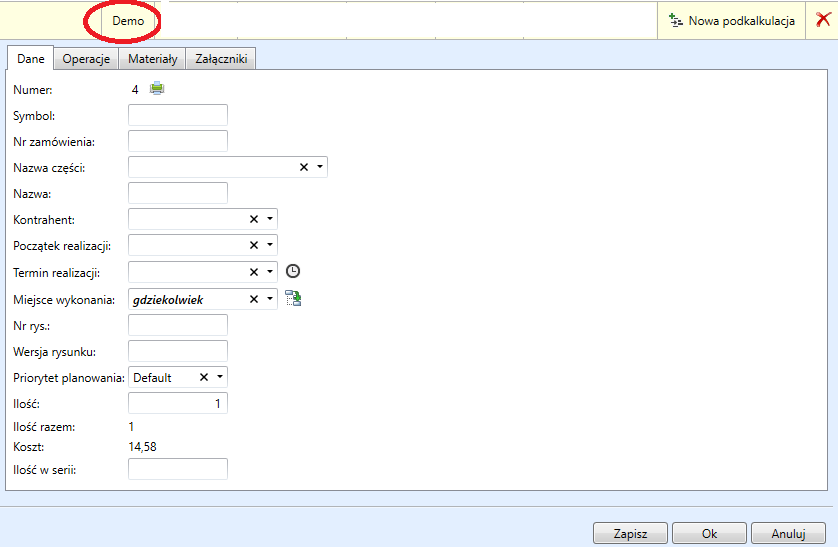
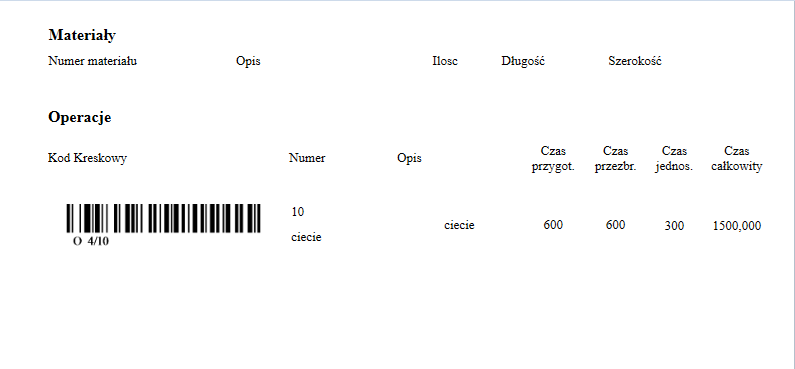
Po ponownym uruchomieniu programu przechodzimy do okna Produkcja. W zakładce klikamy odnośnik Kalkulacje. Jeżeli wszystkie kroki wykonaliśmy poprawnie w górnej części okna pojawi się nam przycisk naszego formularza (np. Demo). Jego otwarcie w trakcie tworzenia kalkulacji pozwala sprawdzić co będzie wyświetlane w stworzonym przez nas formularzu.
Platforma raportów
Platforma Raportów w programie DataEPR jest zbiorem szablonów. Dodawanie szablonów na platformę możliwe jest tylko w wersji deweloperskiej programu, dla użytkowników posiadających specjalne do tego uprawnienia. Szablony mogą mieć status publiczny lub prywatny.
Dostęp do publicznych szablonów ma każdy użytkownik programu, który może bezpośrednio na swoje stanowisko zainstalować raport poprzez wejście na Platformę Raportów.
W przypadku szablonów o statusie prywatnym, dostęp ma użytkownik, który jest w posiadaniu specjalnego kodu do tego szablonu.
Wprowadzanie szablonu na platformę
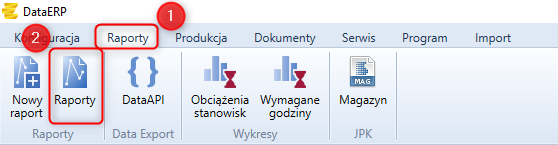
W pierwszej kolejności z menu programu wybrać Raporty->Raporty.
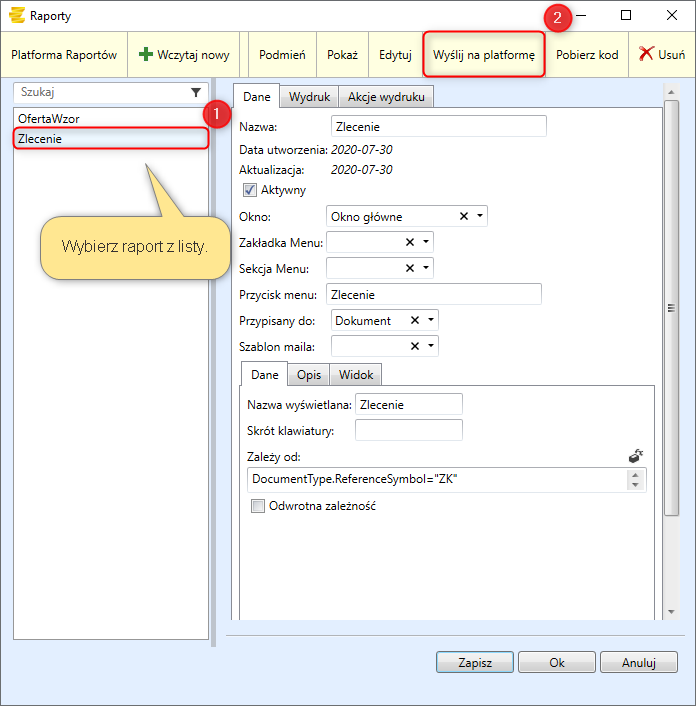
Następnie z listy raportów należy wybrać raport, który ma zostać wysłany na platformę. Po wybraniu raportu wybrać przycisk wyślij na platformę.
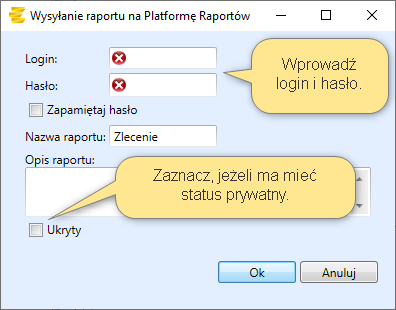
Pojawi się puste okno z komunikatem o uzupełnieniu loginu i hasła. Na tym etapie zostaje zdefiniowany status raportu, poprzez zaznaczenie lub niezaznaczenie opcji ukryty.
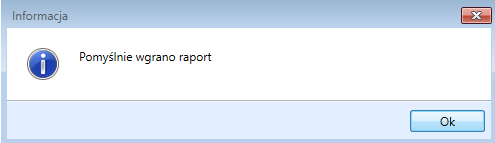
Po prawidłowym wprowadzeniu informacji pojawi się komunikat:
W przypadku gdy opcja ukryty została wybrana, użytkownik w następnej kolejności powinien wybrać przycisk  , który wygeneruje kod dostępu do danego szablonu.
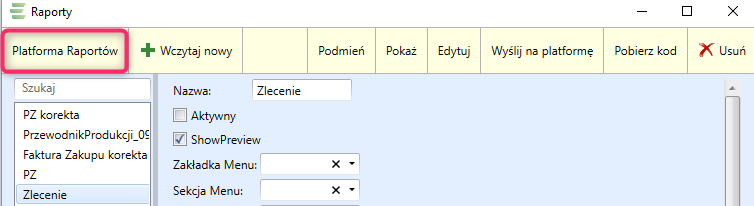
Wybierając z menu Platforma Raportów, użytkownik zobaczy wczytany nowy raport. W tym oknie może dokonać, również jego odinstalowania na swoim stanowisku.
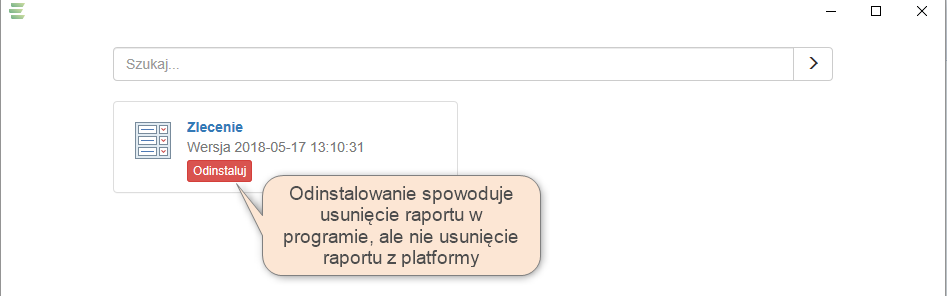
Raport może zostać usunięty z platformy tylko za pomocą portalu Raport, przez użytkownika, który go dodał.

Pobranie raportu z platformy
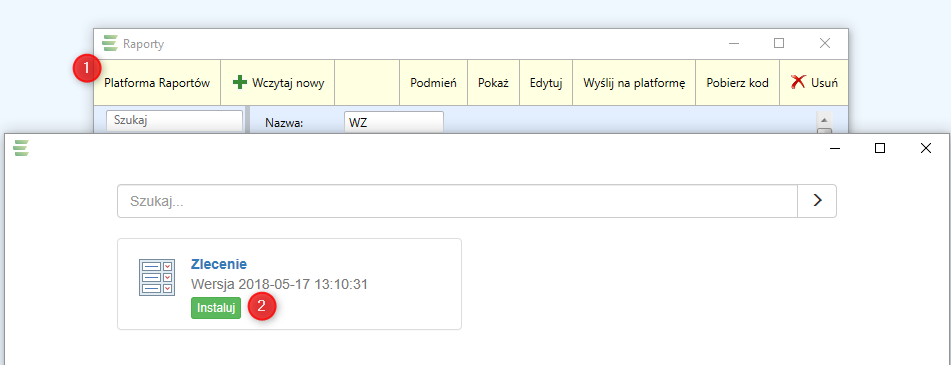
Zainstalowanie raportu z platformy, polega na wybraniu przez użytkownika przycisku Platforma Raportów. Po uruchomieniu okna z istniejącymi raportami, wybór konkretnego raportu, a następnie wybranie przycisku instaluj.