Raspberry Pi – instalacja
Raspberry Pi nie posiada własnego dysku do przechowywania systemu oraz danych. Wymagana jest do tego karta pamięci MicroSD lub SD.
- Przed przystąpieniem do konfiguracji upewnij się czy na serwerze zainstalowana jest usługa DataERP.
- W następnym kroku, należy pobrać obraz przystosowanego przez Datacomp systemu Raspbian. Obraz dostępny tutaj. Pobrany plik przed zapisem na kartę należy rozpakować.
- Pobrany obraz najlepiej zapisać na karcie SD o pojemności 16GB, przeznaczonym do tego programem np. Win32diskimager.
Przykład zapisu karty SD za pomocą programu Win32diskimager
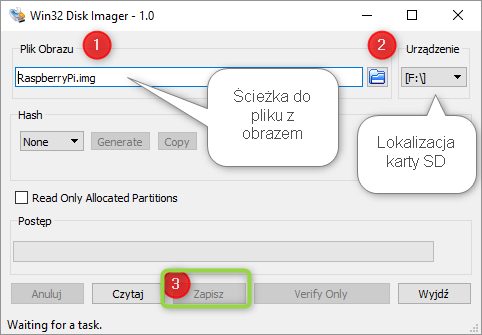
- Po zapisaniu obrazu, dysk należy umieścić w slocie karty pamięci w raspberry pi, a następnie uruchomić urządzenie.
- W celu skonfigurowania sieci Wi-Fi, gdy nie ma możliwość podłączenia urządzenia do sieci przez kabel, wymagane jest posiadanie monitora, klawiatury i myszki. Następnie należy uruchomić urządzenie z podłączonymi akcesoriami i na pulpicie wybrać ikonkę Wi-Fi.

Gdy zasięg Wi-Fi jest poprawny, na liście powinna ukazać się nazwa naszej sieci.
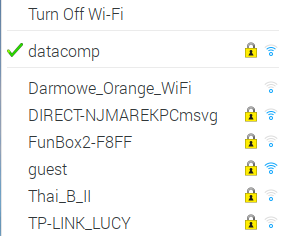
Po wybraniu sieci pojawi się okno do wpisania hasła.

-
Konfigurację urządzenia można przeprowadzić na dwa sposoby:
- Podłączenie do raspberry pi monitora (HDMI), klawiatury oraz myszki (USB).
- Pulpit zdalny, gdzie należy wpisać adres IP urządzenia lub nazwę RASPBERRY PI.
Konfiguracja - pulpit zdalny
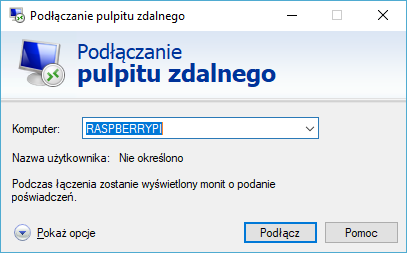
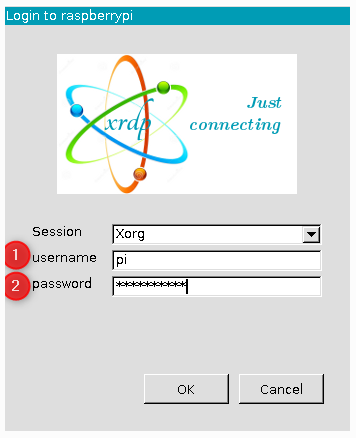
W celu zalogowania się do pulpitu zdalnego należy podać:
1 Nazwę użytkownika: **pi**

2 Hasło:**FCKGWrhqq2**
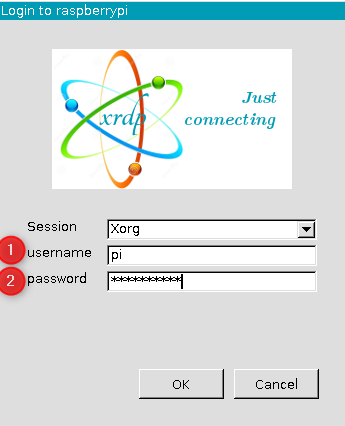
Konfiguracja RaspberryPi
Po zalogowaniu się lub podłączeniu do urządzenia, na pulpicie znajduje się plik Ustawienia Adresu Serwera, który należy uruchomić.

Następnie wybrać opcję uruchom w emulatorze terminala.

W terminalu należy ustawić adres serwera, na którym jest zainstalowana usługa DataERP oraz jej port.

Jeżeli RaspberryPi ma posłużyć jako stanowisko rejestracyjne, tylko do rejestracji Wejść/Wyjść z podłączonym czytnikiem RFID. W pierwszej kolejności należy skopiować z dataERP identyfikator: Dla stanowiska rejestracyjnego można wpisać dowolny identyfikator lub wygenerować go automatycznie przyciskiem  .
.
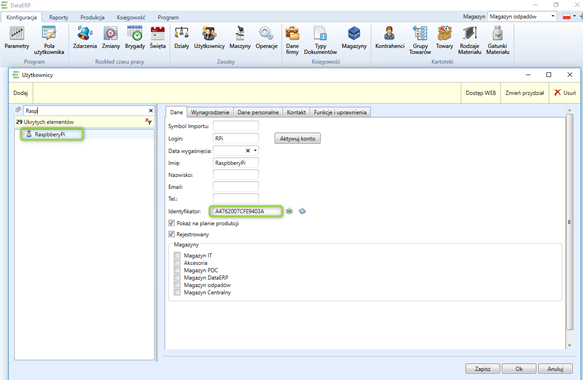
Następnie w zaznaczonym miejscu należy wprowadzić identyfikator stanowiska rejestracyjnego z programu DataERP.

Utworzony użytkownik Raspberry Pi pod rejestrację wejść/wyjść, w dataERP powinien mieć włączone funkcję i uprawnienia: rejestruj wszystkich użytkowników w firmie,rejestracja czasu.


Po skonfigurowaniu raspberry pi, plik należy zapisać przez naciśnięcie CTRL+O, a następnie zamknąć terminal. Tak skonfigurowane urządzenie po ponownym uruchomieniu, włączy przeglądarkę w trybie kiosku z wybraną opcją tj. Client DataERP lub stanowisko rejestracyjne wejść/wyjść. Zalecaną konfiguracją dla stanowiska wejść/wyjść jest podpięty czytnik RFID oraz głośniki (ponieważ podczas rejestracji odtwarzany jest dźwięk witam, żegnam lub komunikat błędu)
Restart Raspberry Pi
W celu zrestartowania Raspberry Pi należy w wiersz poleceń wpisać wyrażenie sudo reboot
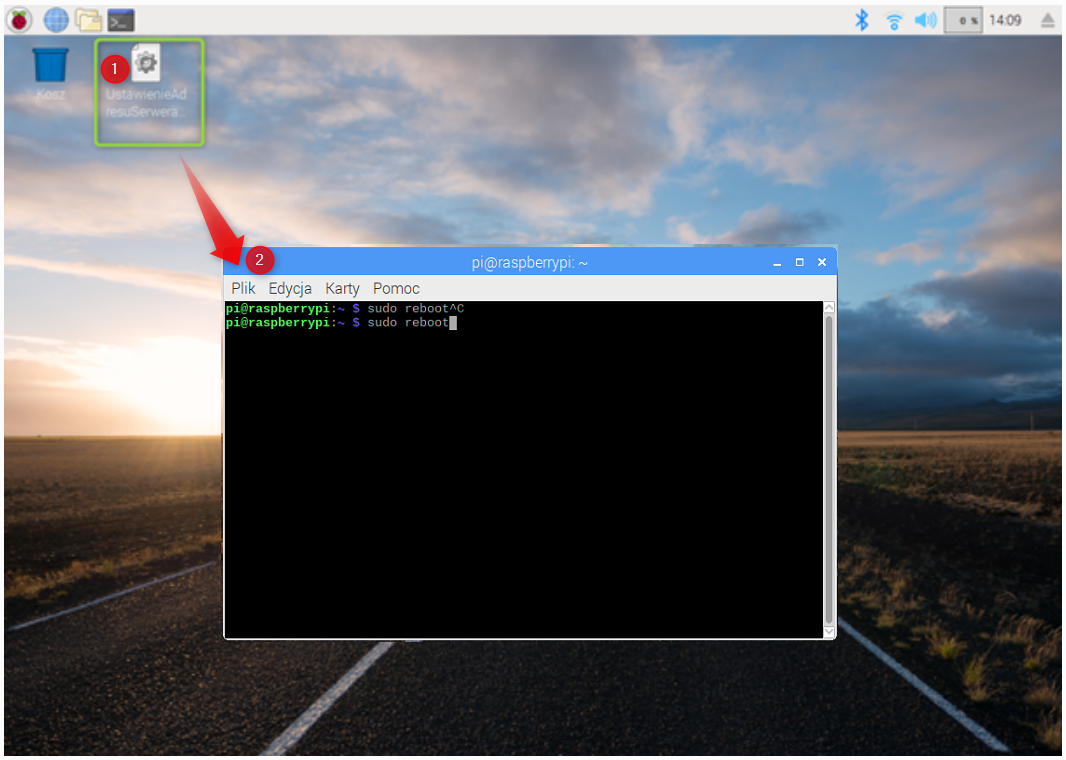
Po tym znika pulpit urządzenia- następuje jego rozłączenie. Po chwili (powinno się odczekać 1-2 min) należy ponownie podłączyć się do pulpitu zdalnego:

W celu zalogowania należy podać nazwę użytkownika oraz hasło:
1 Nazwa użytkownika: **pi**

2 Hasło:**FCKGWrhqq2**
Uruchamianie w przeglądarce Chromium
Ubijanie w przeglądarce Chromium
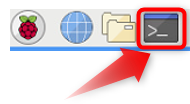
W wiersz poleceń należy wpisać polecenie htop:
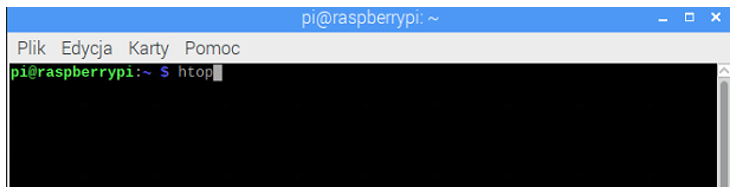
Pojawi się okno:

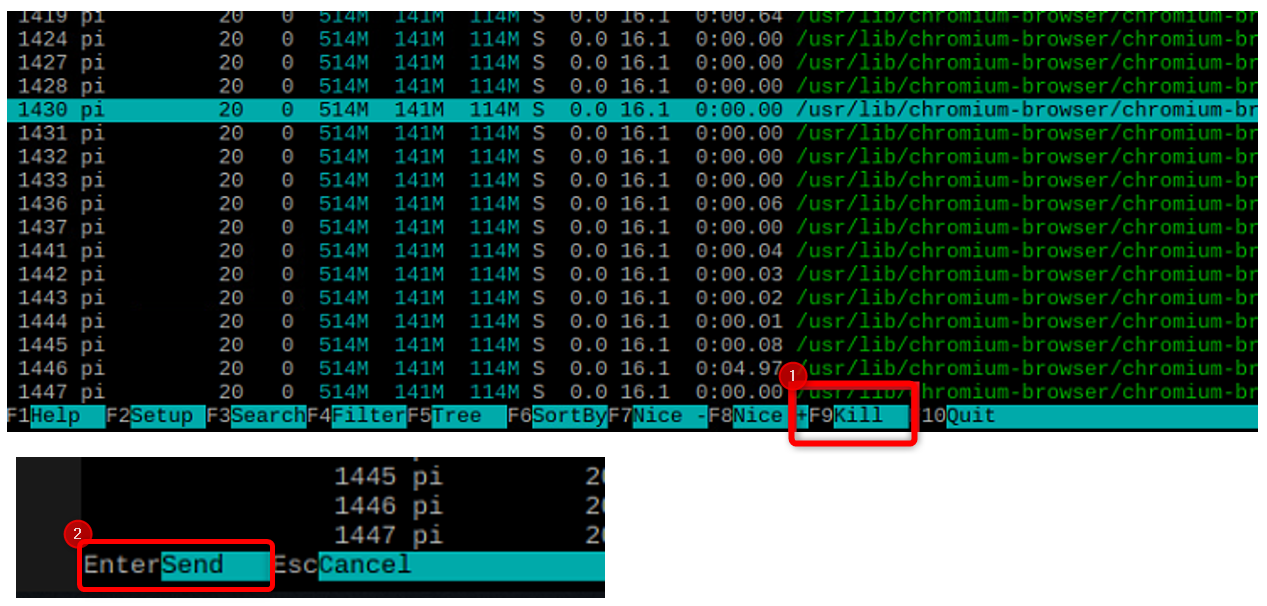
Należy zaznaczyć linię związaną z chromium i wcisnąć klawisz F9 w celu ubicia procesów lub kliknąc na dole oka F9- Kill i potwierdzić ENTER:
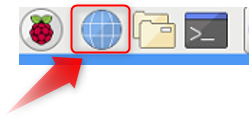
Następnie należy wejść w przeglądarkę Chromium:
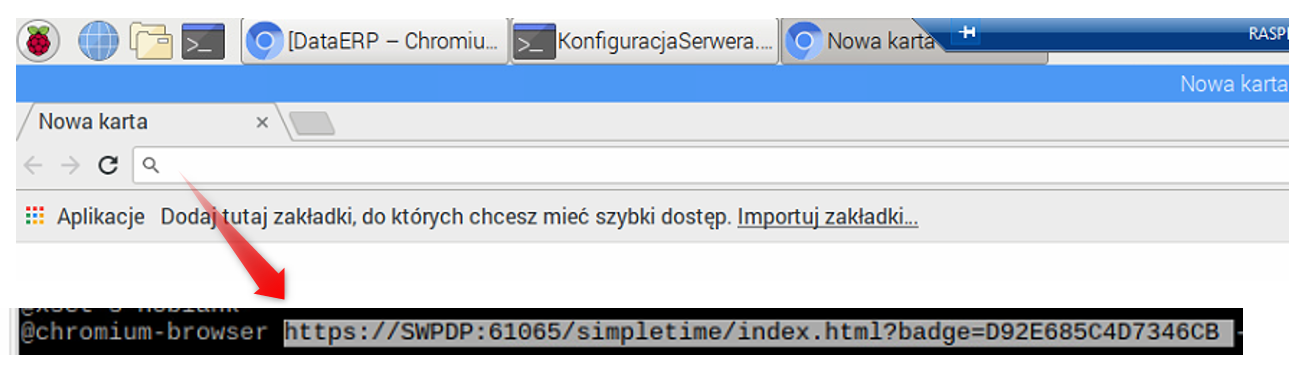
i wprowadzić adres do połączenia:
nazwa serwera/simpletime/index.html?badge=D92E685C4D7346CB
Sprawdzenie czytnika kodów
W celu sprawdzenia czytnika kodów kart należy otworzyć notatnik:

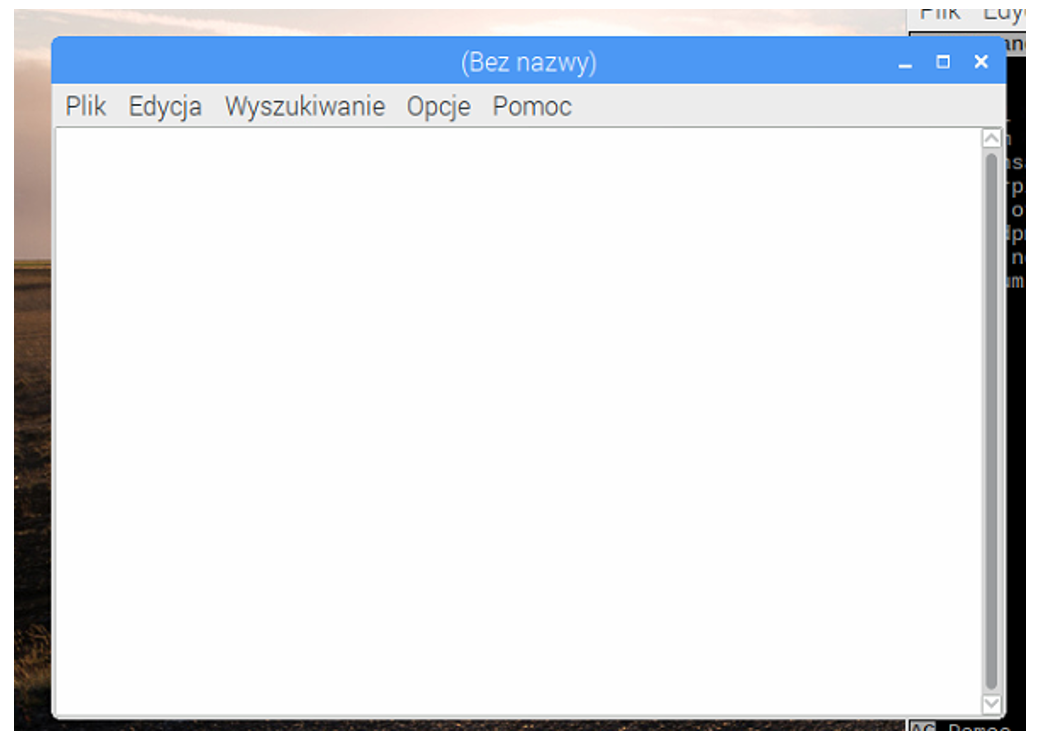
Przyłożyć kartę do czytnika- w notatniku powinien pojawić się numer karty.