Typy dokumentów
Pod programem DataERP mamy możliwości wystawienia podstawowych rodzajów dokumentów. W zależności od sposobu konfiguracji oraz uprawnień nadanych użytkownikom możemy uzyskać ustawienia programu dedykowane dla danej firmy.
Grupa dokumentów
Przynależność do grupy dokumentów definiuje ogólne przeznaczenie dokumentu. Dwa dokumenty tej samej grupy niezależnie od typu mają ten sam skutek księgowy i magazynowy i są przetwarzane przez system w ten sam sposób.
Domyślnie w systemie nie są wprowadzone żadne typy dokumentów dlatego próba utworzenia pierwszego dokumentu np: Rozchodu wewnętrznego,

pokaże poniższą informację:
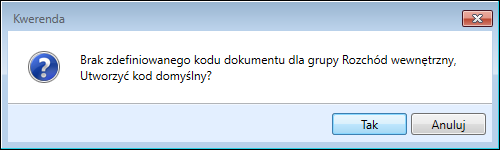
Program proponuje utworzenie nowego typu dokumentu w wybranej grupie z automatycznym nadaniem kodu i nazwy. Po akceptacji użytkownik ma możliwość utworzenia pierwszego dokumentu w wybranej grupie.
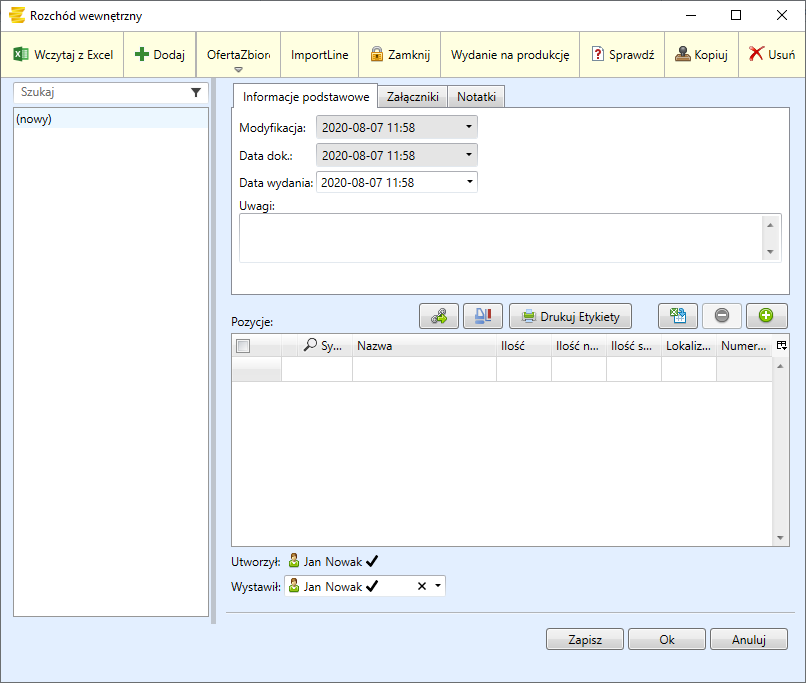
Sposób tworzenia dokumentów i zasada wypełniana formularza został opisany w rozdziale Edytor dokumentu. Typ dokumentu jest tworzony z domyślnymi ustawieniami dla grupy. Jego zmiana i dodanie nowych typów jest możliwa w konfiguracji po kliknięciu na przycisk menu:

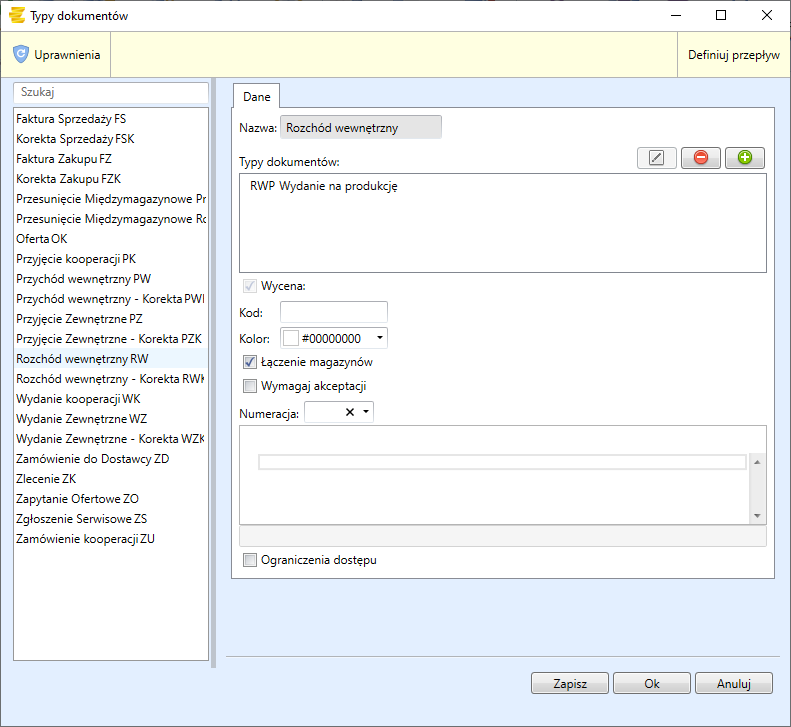
Formularz zawiera informacje o wszystkich występujących w programie grupach dokumentów i utworzonych typach w ramach tych grup typach. Umożliwia zmianę parametrów które mają wpływ na proces tworzenia dokumentu:
- Wycena - Jest parametrem informacyjnym czy dokumenty utworzone w tej grupie uczestniczą w procesie wyceny.
- Kod - Pozwala zmienić domyślny kod dla grupy. Kod ma istotne znaczenie w procesie nadawania domyślnej numeracji. Pozwala dostosować program do przyzwyczajeń użytkowników. Może mieć istotne znaczenie jeśli program działa w środowisku międzynarodowym, gdzie użytkownicy posługują się innymi kodami.1
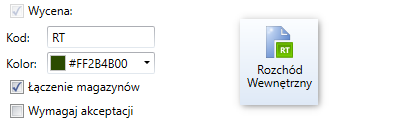
Przykład pokazuje zmianę kodu i koloru dla grupy Rozchód wewnętrzny.
- Kolor - Ustawienie odcienia koloru dla dokumentu wyświetlanego na przycisku.
- Łączenie magazynów - Włączenie tego ustawienia spowoduje ze na typie dokumentów należącym do tej grupy będziemy mogli wczytywać materiały z różnych magazynów księgowych.
- Typy dokumentów - Pozwala definiować typy dokumentów dla grupy.
- Uprawnieni użytkownicy - Użytkownicy którzy mają prawo do tworzenia i edycji dokumentu 2
-
Numeracja - Pozwala w zaawansowany sposób definiować sposób numeracji dokumentu. Jeśli nie zostanie zdefiniowana, zostanie zastosowana numeracja globalna dla całego systemu.
Typ dokumentu
Typ dokumentu jest szablonem który pozwala konfigurować formularz do wprowadzania danych. Dla niektórych grup wystarczy utworzyć jeden typ dokumentu z domyślnymi ustawieniami. Mogą być jednak sytuacje, w których wymagane będzie utworzenie dwóch lub nawet kilku typów. Przykładowe powody, dla których taka konieczność może zaistnieć to:
-
Konieczność rozdzielenia numeracji dokumentów o różnym przeznaczeniu lub dla innych kontrahentów
-
Konieczność rozdzielenia zwrotów z produkcji od przyjęcia wyrobów gotowych
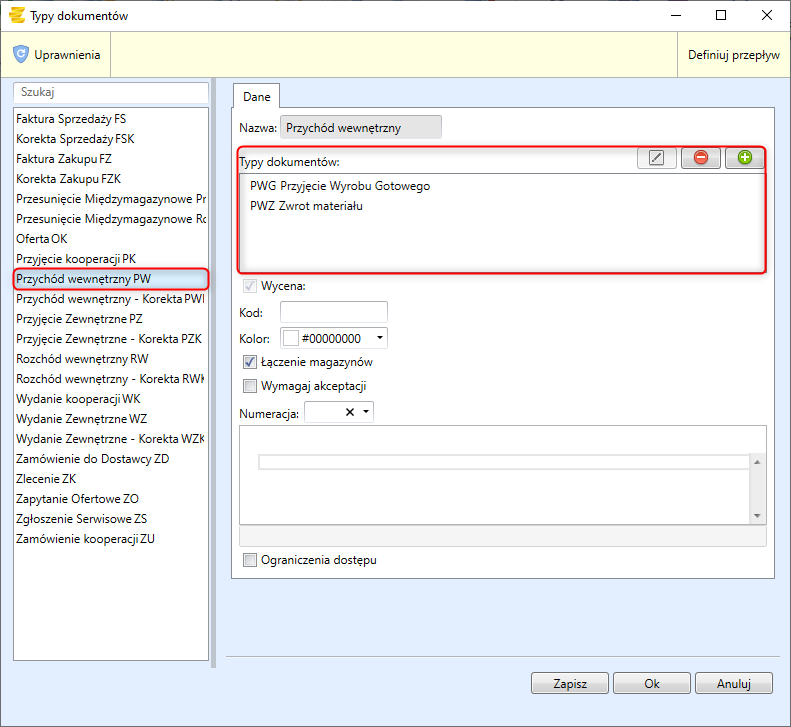
- Przyjmowanie towarów na podstawie Faktur i dokumentów WZ. Dla faktur można umożliwić podawanie cen w dokumentach PZ dla WZ już takiej opcji można nie udostępniać. W takim przypadku można utworzyć dwa typy dokumentu PZ wartościowy i ilościowy.
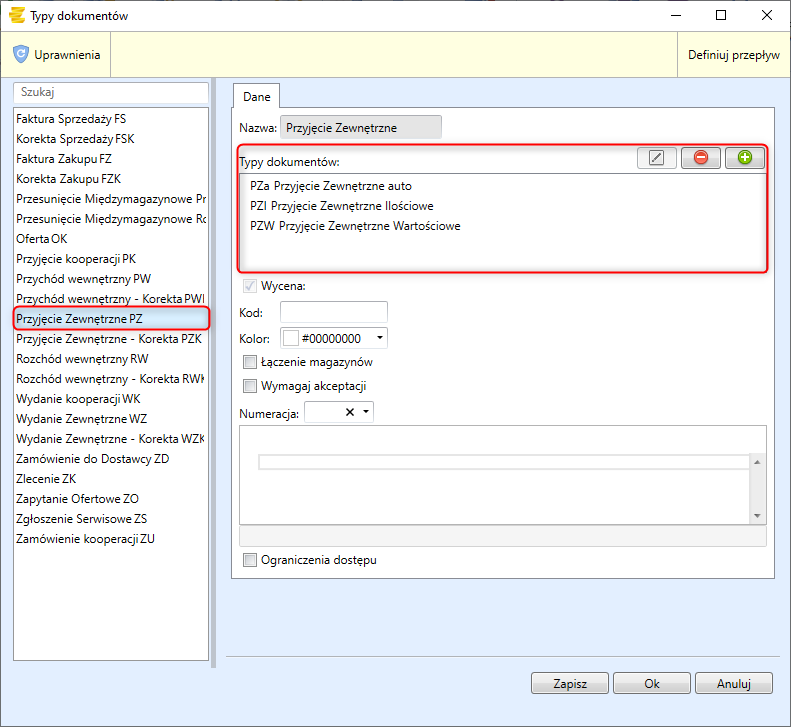
Użytkownik może definiować nowe typy dokumentów w dowolnym momencie działalności na programie. W miarę rozwoju funkcjonalności będą pojawiać się nowe grupy dokumentów.
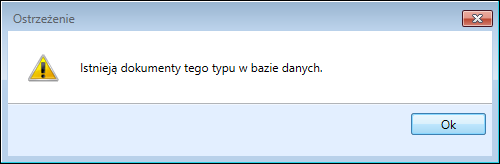
W momencie, gdy do danego typu zostanie przypisany dokument, nie będzie już możliwe usunięcie wcześniej zdefiniowanego typu. W takiej sytuacji nastąpi konieczność usunięcia wszystkich dokumentów, które mają powiązania z danym typem. Wykonanie takiego działania spowoduje wyświetlenie komunikatu:
Edycja istniejącego typu dokumentu następuje po dwukrotnym kliknięciu myszką w wybrany typ dokumentu. Dodanie nowego typu powoduje wyświetlenie okna z możliwymi do ustawienia parametrami.

Parametry:
-
Symbol - Umożliwia wprowadzenie maksymalnie pięcioznakowego unikalnego w programie identyfikatora typu dokumentu. W praktyce identyfikator ten często służy do nadawania numerów dokumentów.
-
Nazwa dokumentu - Oficjalna nazwa używana do identyfikowania dokumentu w systemie. Powinna jasno komunikować użytkownikom jaki jest cel wystawienia dokumentu tego typu.
-
Nazwa drukowana - Jest to nazwa używana w raportach i wydrukach. Jeśli nie zostanie zdefiniowana to do wydruków będzie pobierana Nazwa dokumentu. Nazwa ta powinna zagwarantować zgodność wydrukowanego dokumentu z obowiązującym prawem.
-
Przekształcaj na - Określa który typ dokumentu będzie zastosowany w procesie automatycznego przetwarzania dokumentów. System pozwala zautomatyzować proces transformacji niektórych dokumentów w inne. Ustawienie to pozwala na automatyczny wybór typu następcy wybranego dokumentu.
-
Numeracja - Pozwala w zaawansowany sposób definiować sposób numeracji dokumentu. Jeśli nie zostanie zdefiniowana zostanie zastosowana numeracja dla grupy dokumentów.
-
Buforowanie - Włączenie tej opcji spowoduje że ten typ dokumentu zapisywany będzie dwuetapowo. Pierwszy etap powoduje zapisanie dokumentu bez nadania numeru. Jest to dokument nie zatwierdzony, buforowanie powinno być stosowane dla dokumentów, które nie posiadają jeszcze ostatecznej wersji i istnieje dla nich prawdopodobieństwo wystąpienia konieczności usunięcia.
-
Widoczna cena - Powoduje wyświetlanie na formularzach edycyjnych dokumentu informacje o cenie i wartości. Opcja ta może być często przydatna w sytuacji gdy nie wszyscy pracownicy powinni mieć dostęp do tajemnicy handlowej.
-
Łączenie magazynów - Włączenie tego ustawienia spowoduje ze na danym typie dokumentów będziemy mogli wczytywać materiały z różnych magazynów księgowych. Jeśli zastosowana jest opcja dziedziczenia
 to ustawienie zostanie pobrane z grupy dokumentów.
 -
Włącz uprawnienia magazynów - Zaznaczenie tej opcji spowoduje że do dokumentu można będzie wczytać tylko towary z wybranego magazynu.
Łączenie magazynów
Domyślnie dokument można wystawić dla Towarów umieszczonych w jednym magazynie. Ustawienie tej opcji spowoduje że w pozycjach dokumentu dostępne będą do wypełnienia indeksy towarowe ze wszystkich magazynów, do których wystawiający dokument ma prawo dostępu.
Numeracja
Każdy zatwierdzony dokument w systemie musi mieć nadany numer. System pozwala na zaawansowany sposób nadawania numeracji. Numery dokumentu jest kombinacją szablonu numeracji i numeru porządkowego.
Numery nadawane są automatycznie podczas wprowadzania dokumentu do bazy danych. Szablon numeracji jest uzyskiwany ze schematu który jest on definiowany przy pomoc języka DTL. Dzięki temu jest możliwe ustawienie prawie każdego formatu numeracji spotykanego w rozwiązaniach księgowych.
Administrator systemu może we własnym zakresie zdefiniować odpowiadający mu schemat numeracji. Może to zrobić na poziomie globalnym, grupy dokumentów lub typu dokumentu.
Brak numeracji na którymś z poziomów oznacza, że jest ona dziedziczona z poprzedniego poziomu.
- Definicja numeracji na poziomie globalnym dla całego systemu odbywa się w konfiguracji. (Konfiguracja -> Parametry)
- Nadawanie numerów dla grupy realizowane jest w repozytorium typów dokumentów.
- Schemat numeracji dla konkretnego typu dokumentu można ustawić w edytorze typu dokumentu.
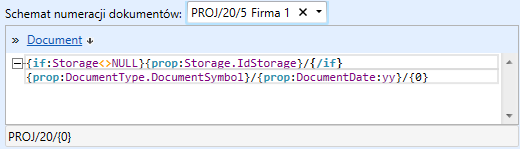
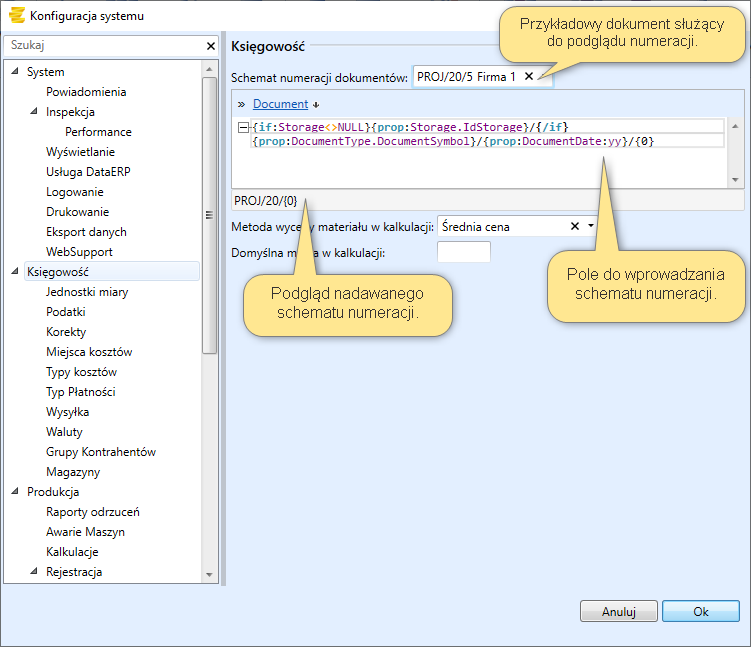
Proces nadawania numeru dokumentu jest zaawansowanym narzędziem w systemie i przebiega w sposób następujący: w momencie zapisu dokumentu program przetwarza zdefiniowany schemat numeracji. W wyniku tej operacji tworzony jest szablon numeracji. W zamieszczonym na zrzucie przypadku zdefiniowano schemat numeracji:
{if:Storage<>NULL}{prop:Storage.IdStorage}/{/if}{prop:DocumentType.DocumentSymbol}/{prop:DocumentDate:yy}/{0}
Przykładowy dokument został stworzony w magazynie, posiada symbol dokumentu '''PROJ''' i został utworzony w 2020 roku "yy" oznacza formatowanie daty do ostatnich 2 cyfr roku. Ostatnim parametrem jest fragment tekstu {0}, który oznacza podstawienie w to miejsce kolejnego numeru.
Po przetworzeniu dokumentu otrzymamy szablon numeracji PROJ/20/{0}. System w momencie zapisu szuka ostatniego dokumentu zapisanego z tym numerem i podstawia w miejsce {0} kolejny numer większy o 1. Łatwo przewidzieć że próba zapisania pierwszego dokumentu w styczniu 2021 roku spowoduje wygenerowany szablon numeracji będzie miał postać PROJ/21/{0}. W bazie nie będzie dokumentu z tym szablonem i zostanie mu nadany nr 1 czyli dokument ostatecznie będzie miał numer PROJ/20/{0} Kolejny numer będzie miał postać PROJ/21/1 i tak do końca roku. W kolejnym roku numeracja zacznie się od nowa. Instrukcja {if:Storage<>NULL} ma na celu obsługę dokumentów dla których nie zostanie zdefiniowany magazyn.
Tworzenie schematów numeracji może wydawać się mocno skomplikowane. W praktyce wymaga poćwiczenia w środowisku testowym i zapoznania się ze składnią języka DTL. Pole do wprowadzania schematów posiada "podpowiadacz" do właściwości dokumentu. Dokumentacje do właściwości dokumentów można uzyskać klikając w menu Pomoc->Struktura obiektów.
Mogło by się wydawać że zastosowanie globalnego schematu numeracji będzie nadawało każdemu nowemu dokumentowi kolejny numer niezależny od jego typu. Użycie definicji symbolu typu {prop:DocumentType.DocumentSymbol} spowoduje że numeracja będzie nadawana osobno o obrębie typu dokumentu. Gdybyśmy użyli {prop:DocumentType.ReferenceSymbol} to numeracja będzie nadawana w obrębie całej grupy. Użycie w przykładzie numeru magazynu {prop:Storage.IdStorage} powoduje że numeracja ta jest nadawana w obrębie magazynu i typu dokumentu. Tak więc dwa parametry mają wpływ na nadawanie tej numeracji. Efektem tego będzie istnienie w bazie dwóch dokumentów o numerze 1 w różnych magazynach dla tego samego typu, ale takie schematy są często spotykane w praktyce.
Złe zdefiniowanie numeracji dokumentów może spowodować duplikowanie się numeracji w obrębie systemu.
Numeracja z zerami wiodącymi
Program umożliwia formatowanie numeru porządkowego zerami wiodącymi. Wystarczy zamienić schemat numeracji zamieniając tekst {0} na %0Di gdzie D określa ilość zer wiodących. Jeśli chcemy uzyskać numerację zaczynającą się od '0001' wystarczy zdefiniować schemat z tekstem %04i.
Przykłady schematów numeracji
#####/PRO/JJJJ - %05i/{prop:DocumentType.DocumentSymbol}/{prop:DocumentDate:yyyy}
FVS/####/MM/JJ - {prop:DocumentType.DocumentSymbol}/%05i/{prop:DocumentDate:MM}/{prop:DocumentDate:yy}
JJ-WDT/#### - {prop:DocumentDate:yy}-{prop:DocumentType.DocumentSymbol}/%05i
ZAL/####/JJ - {prop:DocumentType.DocumentSymbol}/%05i/{prop:DocumentDate:yy}
PRO####/MM/JJ - {prop:DocumentType.DocumentSymbol}%05i/{prop:DocumentDate:MM}/{prop:DocumentDate:yy}
JJ-FVS/#### - {prop:DocumentDate:yy}-{prop:DocumentType.DocumentSymbol}/%05i
####/JJ/FVW - %05i/{prop:DocumentDate:yy}/{prop:DocumentType.DocumentSymbol}
JJMM-##### - {prop:DocumentDate:yy}{prop:DocumentDate:MM}-%05i
JJ-##### - {prop:DocumentDate:yy}-%05i
FKS/JJ-### - {prop:DocumentType.DocumentSymbol}/{prop:DocumentDate:yy}-%05i
WDT-#### - {prop:DocumentType.DocumentSymbol}-%05i
Buforowanie
Buforowanie to wstępne zapisanie dokumentu bez zatwierdzenia. System umożliwia zapisanie dokumentów, które nie mają wypełnionych wszystkich wymaganych pól. Podczas buforowania nie nadawany jest numer dokumentu. Numer ten jest określany dopiero po wprowadzeniu dokumentu.
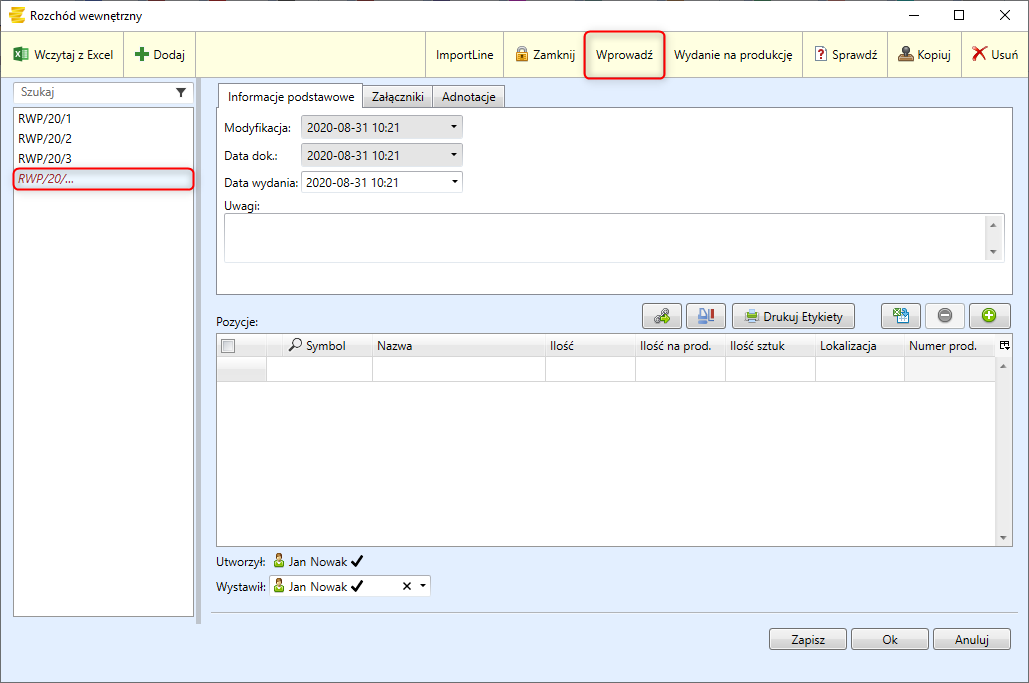
Przycisk Wprowadź umożliwia sprawdzenie poprawności dokumentu i zapisanie go do bazy Przed wprowadzeniem do bazy na liście wyświetla się w kolorze czerwonym tylko szablon numeracji gdzie w miejscu kropek po wprowadzeniu pojawi się kolejny numer.
Należy pamiętać że zapisanie nawet buforowanego dokumentu powoduje zmianę stanu ilościowego na magazynie dla towarów z pozycji tak jakby dokument został wprowadzony.
-
Opcja wymaga restartu programu ↩
-
Opcja jest w fazie projektowania. Obecnie działa tylko w module Rejestracji ↩